现在用 Codex 做网页已经很快。
给出需求后,几分钟就能生成一份 HTML。
但是用多了就会发现,代码出来得快,并不等于页面就做好了。
你只是想先看看布局,它已经开始加渐变、阴影和动画。让它画一张架构图,又很容易变成几个方框加箭头。
做交互页面也是一样。
正常状态有了,加载、报错、提交失败这些真正用起来会碰到的情况,可能还得自己一条条提醒。
最近,我在 GitHub 上看到一个项目,正好针对这些问题。

它叫 Effective HTML。
目前项目已接近 3000 个 Star。
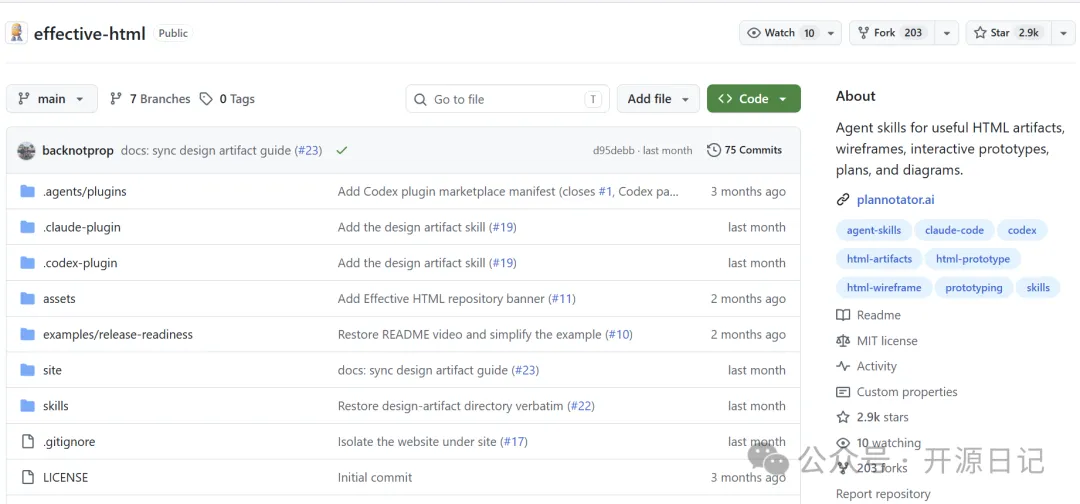
简单来说,它是一套供 Coding Agent 使用的 HTML Skills。
安装到 Claude、Codex 这类工具后,它会先判断页面该怎么做,并在完成后自行检查。
我也会让 Agent 画流程图、做些小页面。
现在让我比较头疼的已经不是代码写不出来,而是第一版看着挺快,后面又得不断告诉它这里改一下,那里再补一个状态。
Effective HTML 补的就是这部分。
它解决的另一个问题:AI 应该输出什么
用 AI 写系统架构说明,常见结果是一大段 Markdown;复制到文档里看起来像那么回事,但真正需要交付给同事时,流程图、排版和交互还得另行处理。让 AI 画图也不一定能解决问题:它可能只给出一段 Mermaid 语法,必须经过渲染器才能看到结果,样式也不容易继续调整,更谈不上交互。
Effective HTML 的核心做法,是让 Coding Agent 直接输出自包含的 HTML 文件,而不是把 Markdown 当成最终交付物。双击文件就能在浏览器中打开,浏览器本身就是运行时;页面可以包含排版、可交互图表、暗色模式和状态切换,不需要额外安装运行环境。
HTML 与 Markdown,各有适合的交付场景
| HTML 擅长的地方 | 说明 |
|---|---|
| 视觉表达力 | 排版、色彩、动画和交互能力远超 Markdown |
| 自包含交付 | 一个 HTML 文件就是最终页面,打开即可查看 |
| 交互性 | 架构图可以点击节点、演示数据流,报告可以加入标签页和状态切换 |
| Markdown 擅长的地方 | 说明 |
|---|---|
| 版本控制友好 | Git diff 能清楚看出文字和结构改动 |
| 纯文本生态 | 搜索、grep 和管道处理都很自然 |
| 写作速度快 | 随手记录和持续编辑仍然是 Markdown 的优势 |
所以 Effective HTML 不是要替代 Markdown,而是补上 AI 输出格式缺失的一环:需要交付一个“看”的东西时优先考虑 HTML;需要持续“读”和“改”的知识内容时,Markdown 仍然更合适。
先给 Agent 一套视觉范本
项目背后还有一套叫 html-effectiveness 的参考示例库(作者 Thariq Shihipar),包含 20 个经过设计的 HTML 模板,覆盖代码审查报告、设计系统文档、原型动画、流程图、事故报告和功能开关面板等场景。
这些示例不只是 CSS 模板,更像是“这类内容应该如何组织和呈现”的设计范本。Agent 有了可参考的模式,就不必从零猜测页面应该长什么样,输出的结构、信息层级和交互方式也更容易贴合任务。
先不要急着写页面
它可以从两个层面理解。按交付入口看,有三个核心 Skill:
html:通用生成器,也是最外层的任务判断入口。适合项目对比报告、功能介绍页等一般 HTML 交付,实测可以生成卡片布局、颜色区分、表格对比、暗色模式切换,并在刷新后记住偏好。html-diagram:架构图和关系图专用。可以生成全屏 SVG 交互式图表,让节点可点击、数据流可动画演示,并高亮请求路径。html-plan:计划文档专用。将项目计划或需求整理成简洁、清晰、实用的 HTML 页面,重点是信息组织而不是过度设计。
按页面制作过程细化后,第一篇文章进一步拆成六个 Skill:html、html-wireframe、html-prototype、html-diagram、html-plan 和 design-artifact。后面重点介绍这种“先结构、再交互、再视觉”的工作流。
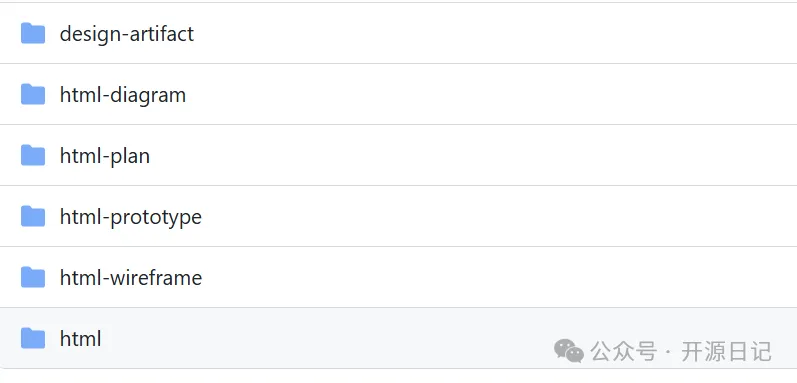
最外层的 html 用来做任务判断。
比如你说:
帮我设计一个设备管理后台。
它不会拿到这句话就直接开始堆 HTML 和 CSS。
还没有确定页面结构的情况下,就先用 html-wireframe 。
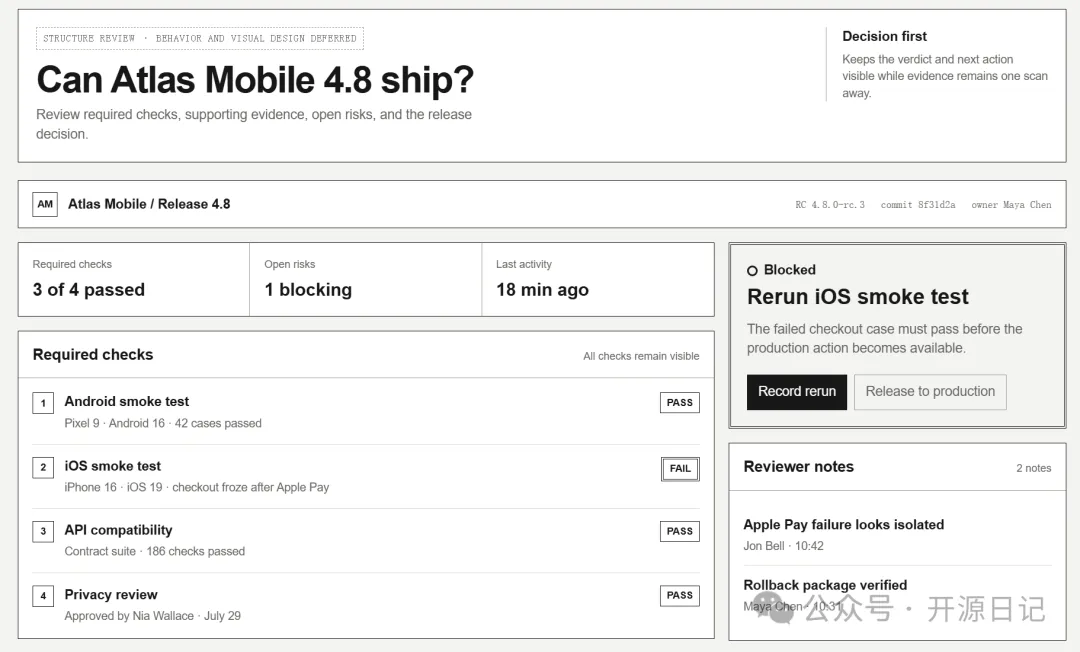
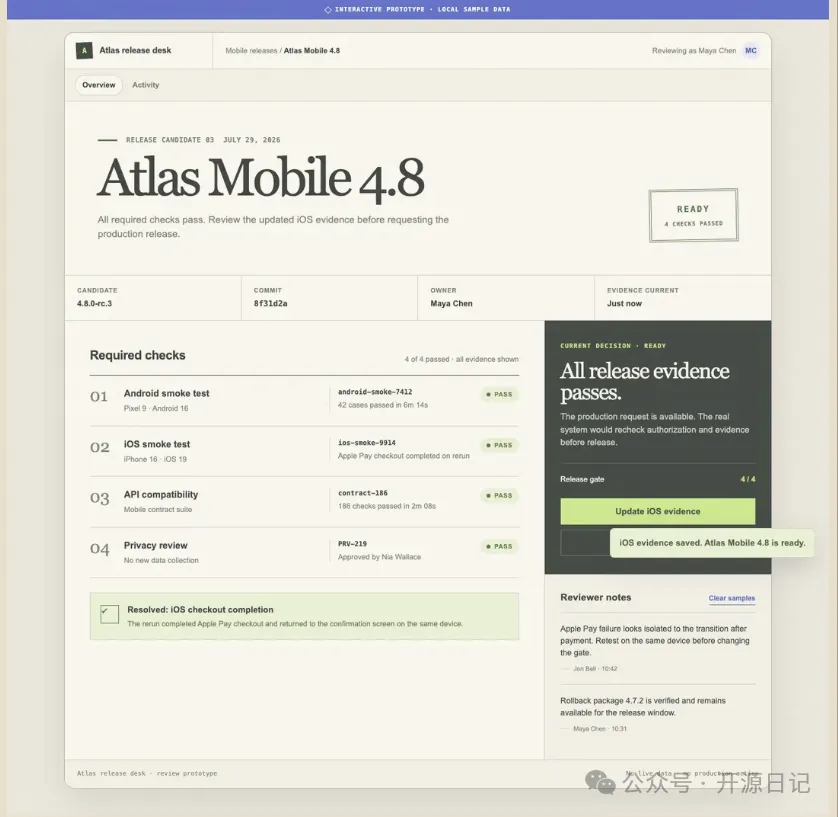
已经有明确的结构了,要做一个可以点击操作的页面,就交给 html-prototype 。
要展示系统架构、业务流程或调用关系的时候就用 html-diagram 。
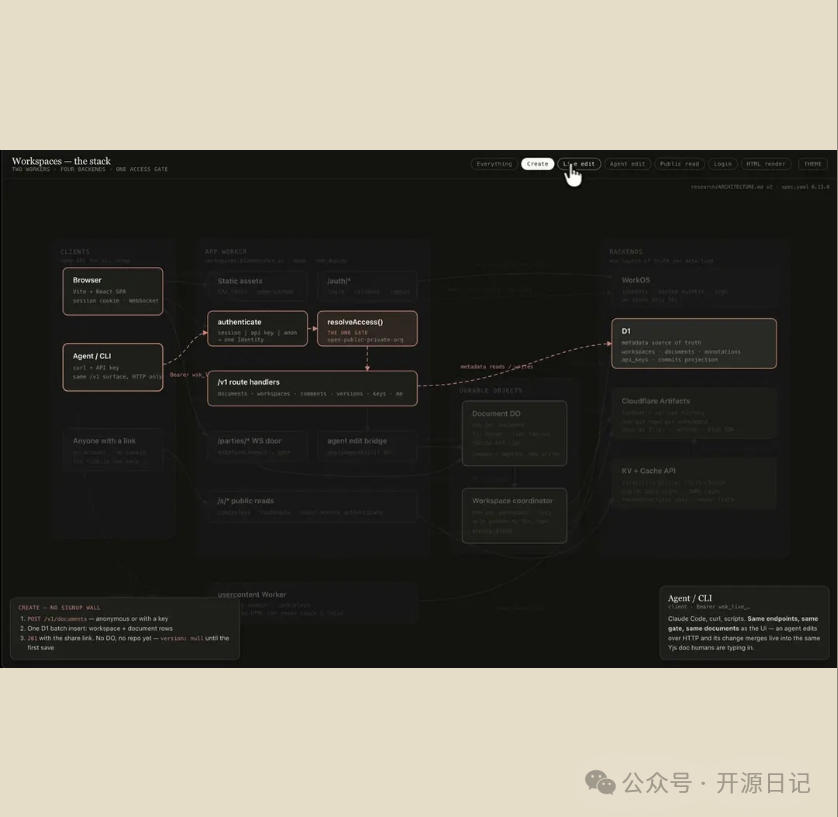
另外还有html-plan负责计划,design-artifact负责视觉。
这样拆开以后,Agent 每一步要做到什么程度就比较清楚了。
平时说一句“做后台”,最怕的就是它把整个页面都做完了。
等我发现左边菜单不该这么放,或者信息层级不对,后面的样式和交互也得跟着一起改。
先拦住这一步,就会省事很多。
页面没定,先画个线框
html-wireframe 做的事情很简单,就是把页面的骨架先搭起来。
设备管理后台。
左边是设备列表,右边是运行状态,下面有报警和实时数据。
这时它不会急于做出漂亮的造型。
主要就是灰度、边框和简单的区块,品牌色、阴影、渐变等等先放一放。
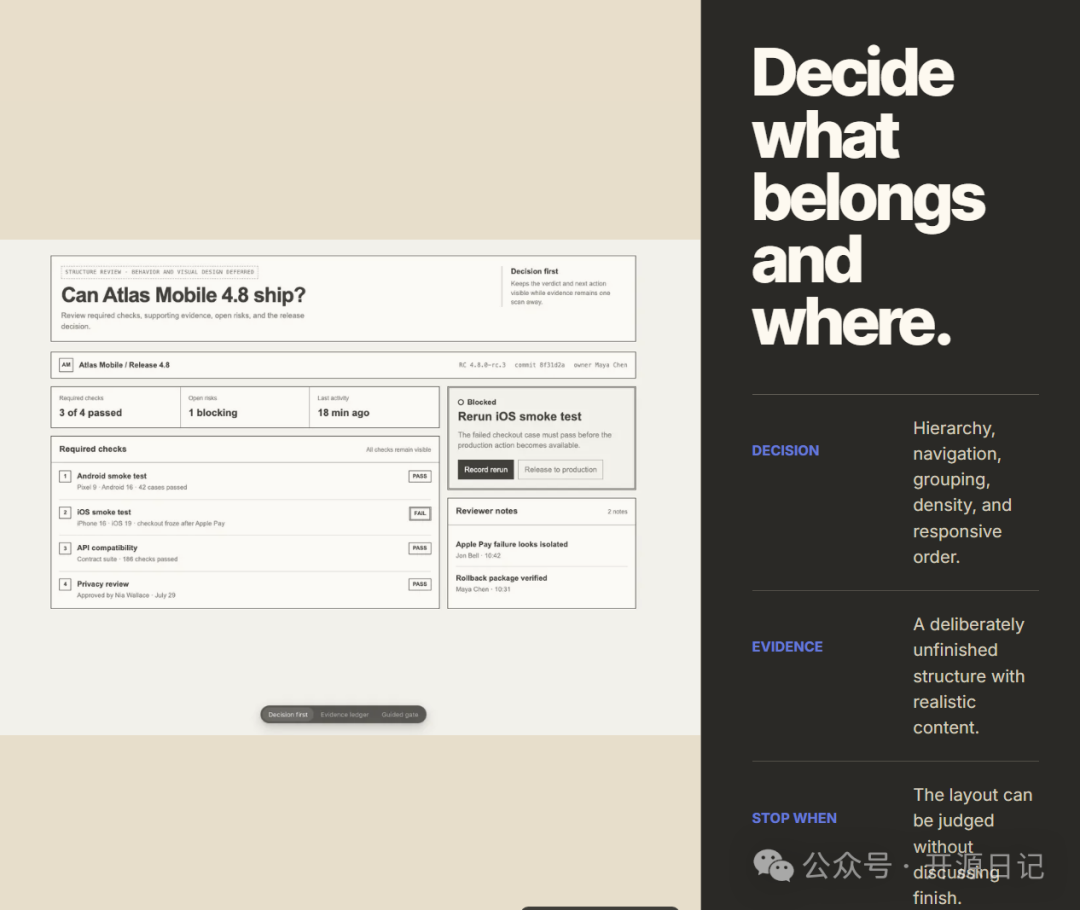
现在只看结构。
设备列表到底放左边还是顶部。
报警应该先看到,还是实时数据更重要。
主要按钮放在哪里顺手。
到了手机上,这几个区域又该怎么排。
如果结构不确定的话,可以同时做几套方案,在一个HTML里面进行比较。
我自己反倒愿意先看这种简单版本。
一旦页面做得过于漂亮,就容易陷入对颜色、图标等细节的纠结之中。骨架确定之后,后面换主题、调样式就容易多了。
接着把页面做活
线框已经没有问题了,然后进入html-prototype。
这样就可以把静态页面变成可以操作的原型了。
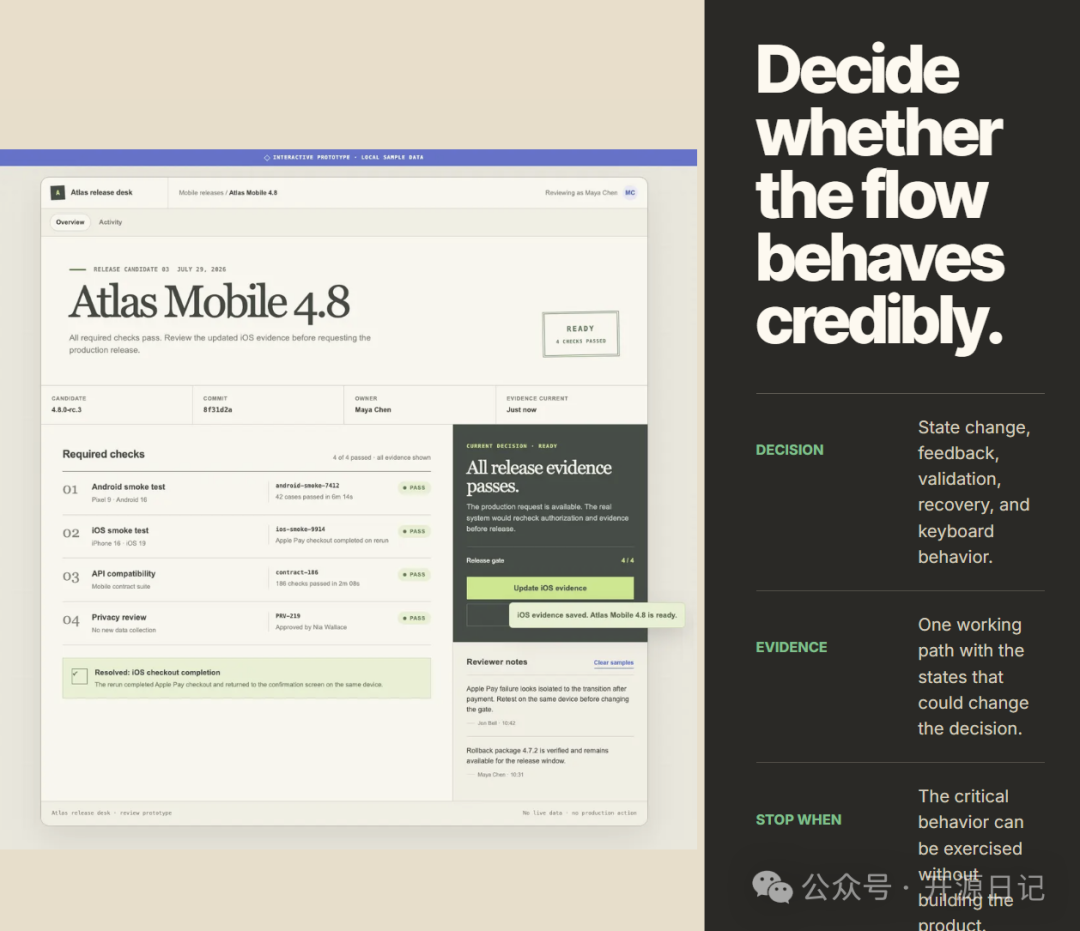
比如登录页,密码输错要给出提示,提交的时候要显示加载状态,成功和失败都要有相应的反馈。
弹窗、键盘操作以及手机端适配等细节,它也会一并进行检查。
平时用 Agent 做页面,第二轮修改往往都耗在这些地方。Effective HTML 把要求提前写进 Skill,就不用每次再提醒一遍。
画图也不能上来就堆方框
我的文章里经常用到流程图,因此对 html-diagram 也十分关注。
它开始画之前,会先看这张图到底要讲什么。
服务器、数据库、网关之间怎么连接,可以按拓扑关系来画。
一次请求先到哪里、再经过哪个服务,适合画时序图。
业务怎么一步一步地往下走,就用流程图。
如果重点是设备从运行到报警,再到报警恢复到正常状态,那么就比较适合用状态图来表示。
确定了形式之后,再用 HTML、CSS、SVG 或 Canvas 来实现。
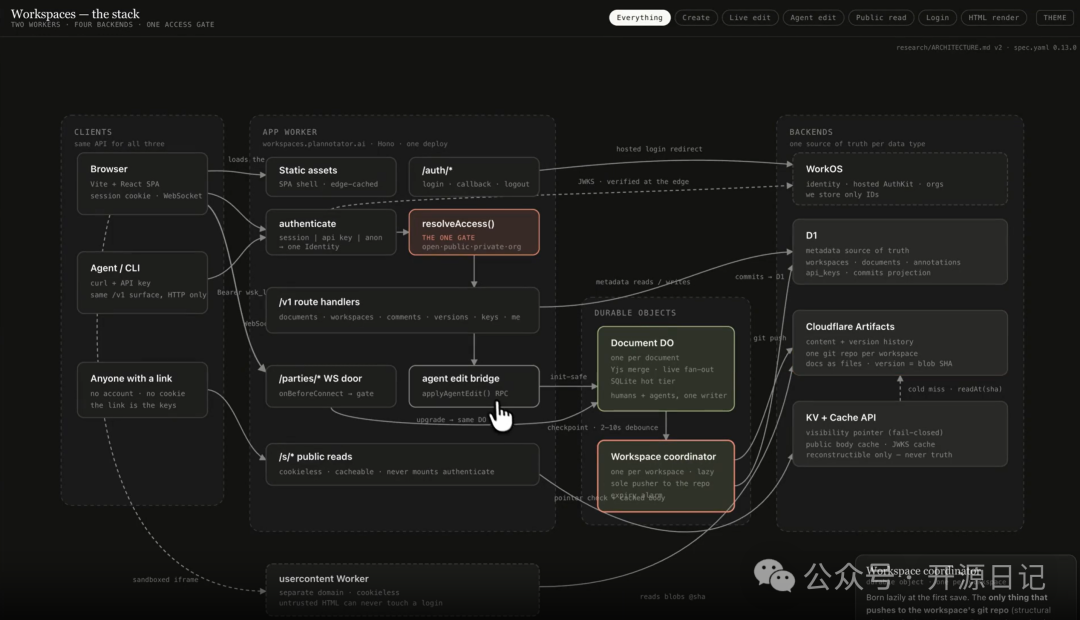
这一点挺实用。
我自己配图最怕的就是框很多、线很多,看起来像那么回事,读者看完还是不知道先看哪里。
不需要画得非常复杂,只要把关系说明白就可以了。
AI 常见的页面风格,它也管
design-artifact 主要负责页面的视觉部分。
告诉Agent不要使用一些常见的AI风格,比如紫蓝渐变、满屏圆角卡片、黑底荧光色、各种不需要的动画。
如果项目已经有自己的一套设计规范,就继续沿用;没有的话就根据页面用途来决定字体、颜色和布局。
我平时看这类页面比较多,最怕换个项目还是用同一套模板。页面不需要非常惊艳,但是要和项目本身相匹配。
安装方法
安装很简单。要一次装上 6 个技能,直接运行:
npx skills add plannotator/effective-html
如果平时主要做交互页面的话,可以只安装 html-prototype :
npx skills add plannotator/effective-html --skill html-prototype
如果只需要架构图或计划页,也可以按需安装:
npx skills add plannotator/effective-html --skill html-diagram
npx skills add plannotator/effective-html --skill html-plan
Codex 用户直接通过插件来安装:
codex plugin marketplace add plannotator/effective-html
codex plugin add plannotator-effective-html@effective-html
项目登记在 skills.sh 上,采用 Claude Agent 的 Skill 格式,同时兼容 .claude-plugin 格式,可在 Claude Desktop 中作为插件加载。
安装完成后,就可以让 Agent 按这些规则编写页面。
与同类工具的定位
| 工具 | 定位 | 输出格式 | 适用场景 |
|---|---|---|---|
| effective-html | AI 直出自包含 HTML | HTML | 报告、架构图、演示文档 |
| Markdown Viewer Skills | Markdown 内嵌图表 | Markdown + 代码块 | 技术文档配图(PlantUML/Vega/Graphviz) |
| html-anything | AI 生成任意 HTML 页面 | HTML | 全场景 HTML 生成 |
| Mermaid | 文本描述生成流程图 | SVG(需渲染器) | 简单流程图和时序图 |
项目地址:https://github.com/plannotator/effective-html
参考示例:https://thariqs.github.io/html-effectiveness
写在最后
Effective HTML 把做页面的流程提前定好了,用Agent来写页面可以少走很多弯路。
如果你经常用 Codex 写页面,可以安装后试用。