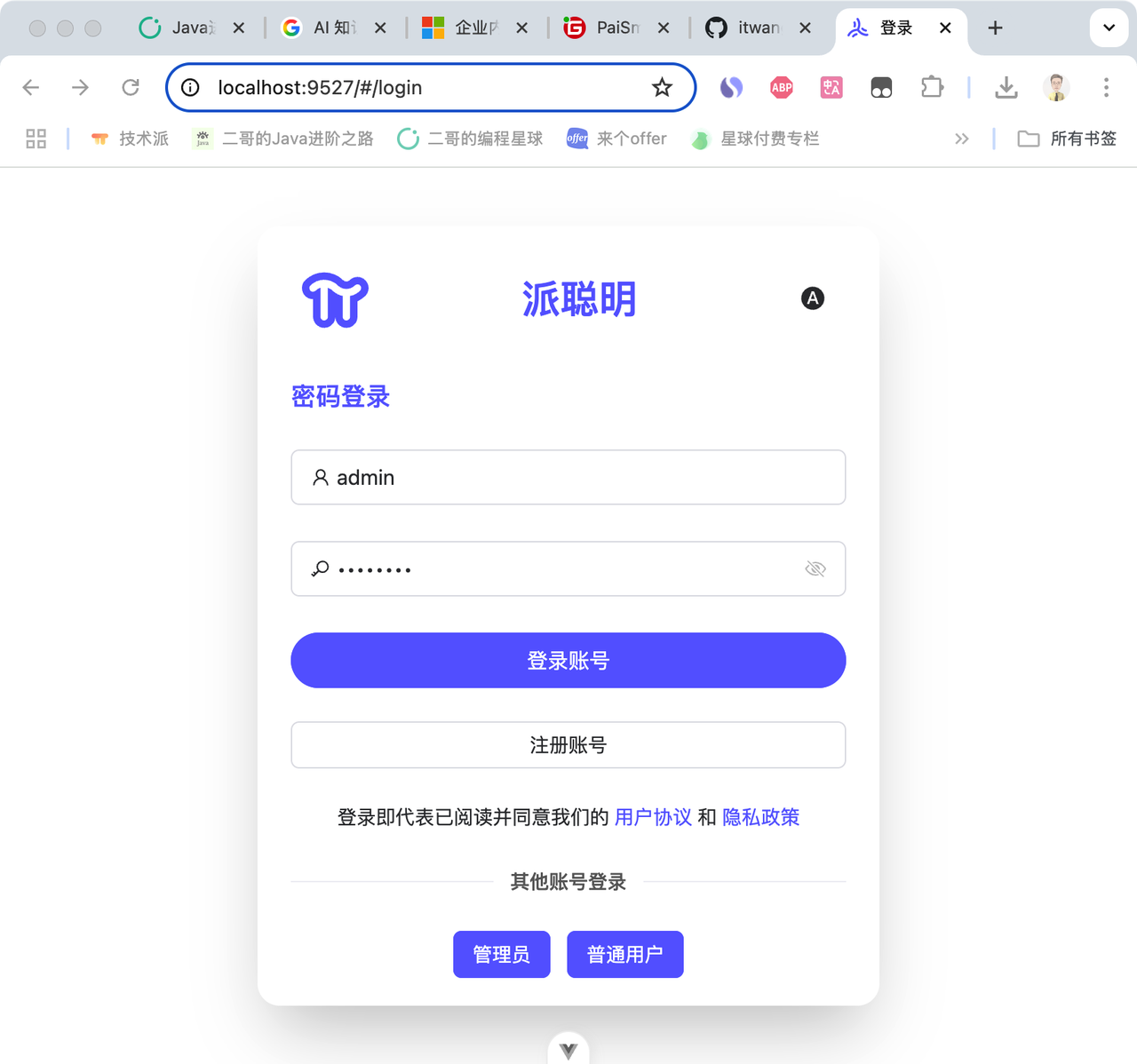
准备好前置环境后,从 GitCode 拉取源码并在本地运行 RAG-Agent。
一、拉取源码
我个人比较喜欢用 GitHub 桌面版拉取源码,图形界面操作比较顺手。
GitCode 地址: https://gitcode.com/qing_gee/PaiSmart
代码采用的是邀请审核机制,获取邀请方法请参考: https://t.zsxq.com/XBc0a
如果本地已经安装 GitHub 桌面版,可以直接点击 file 这里 clone 仓库。
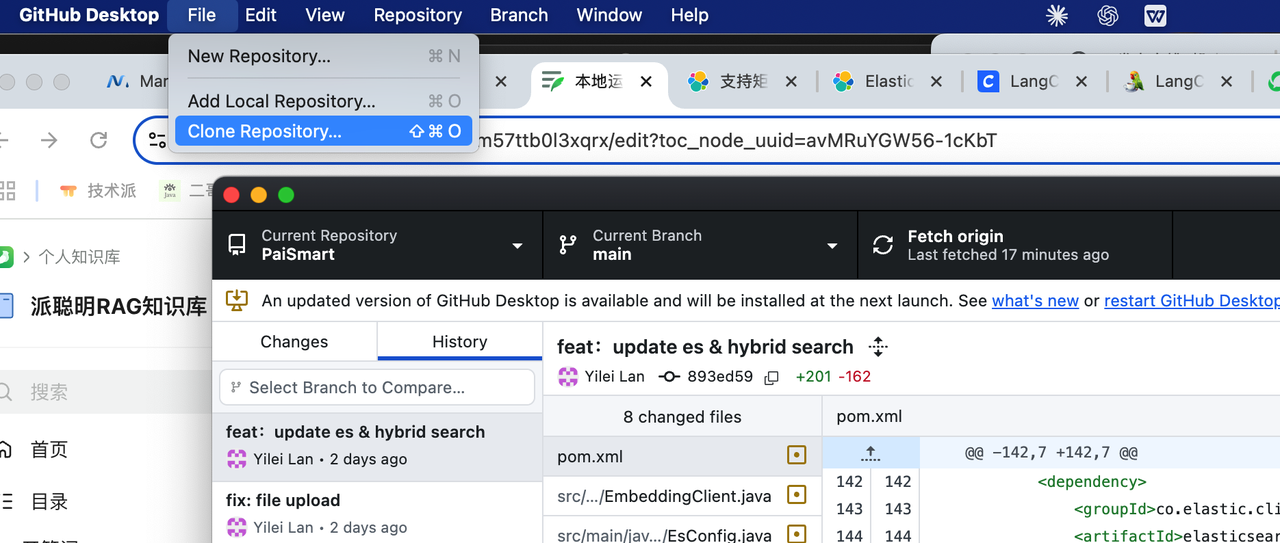
然后填写前面提到的 GitHub 或码云地址,并选择 URL 这个 tab。
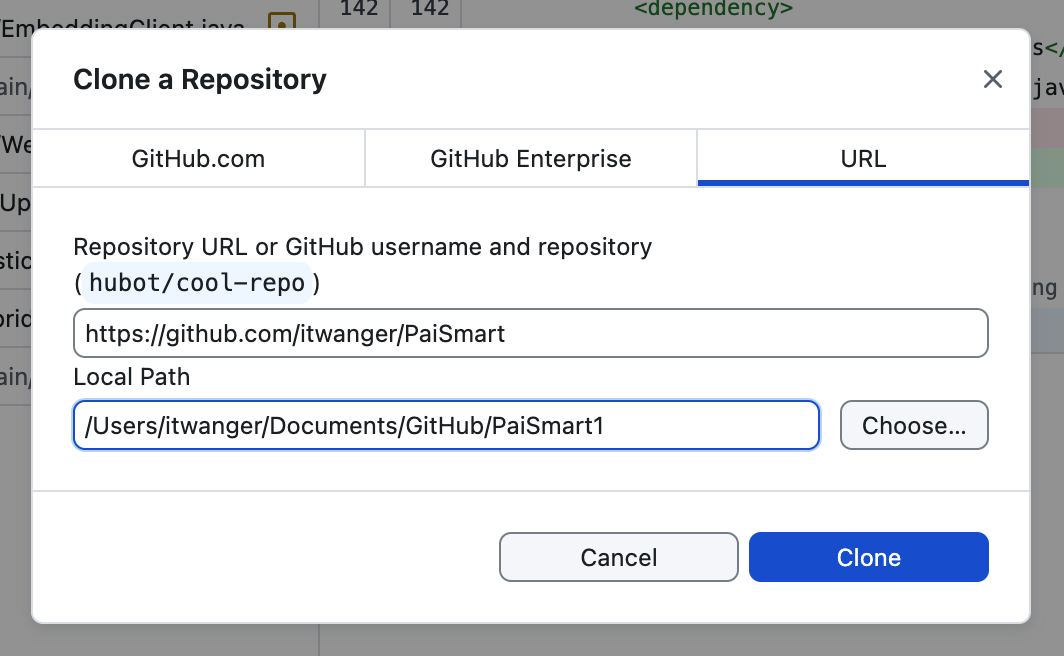
我已经在本地下载好了。
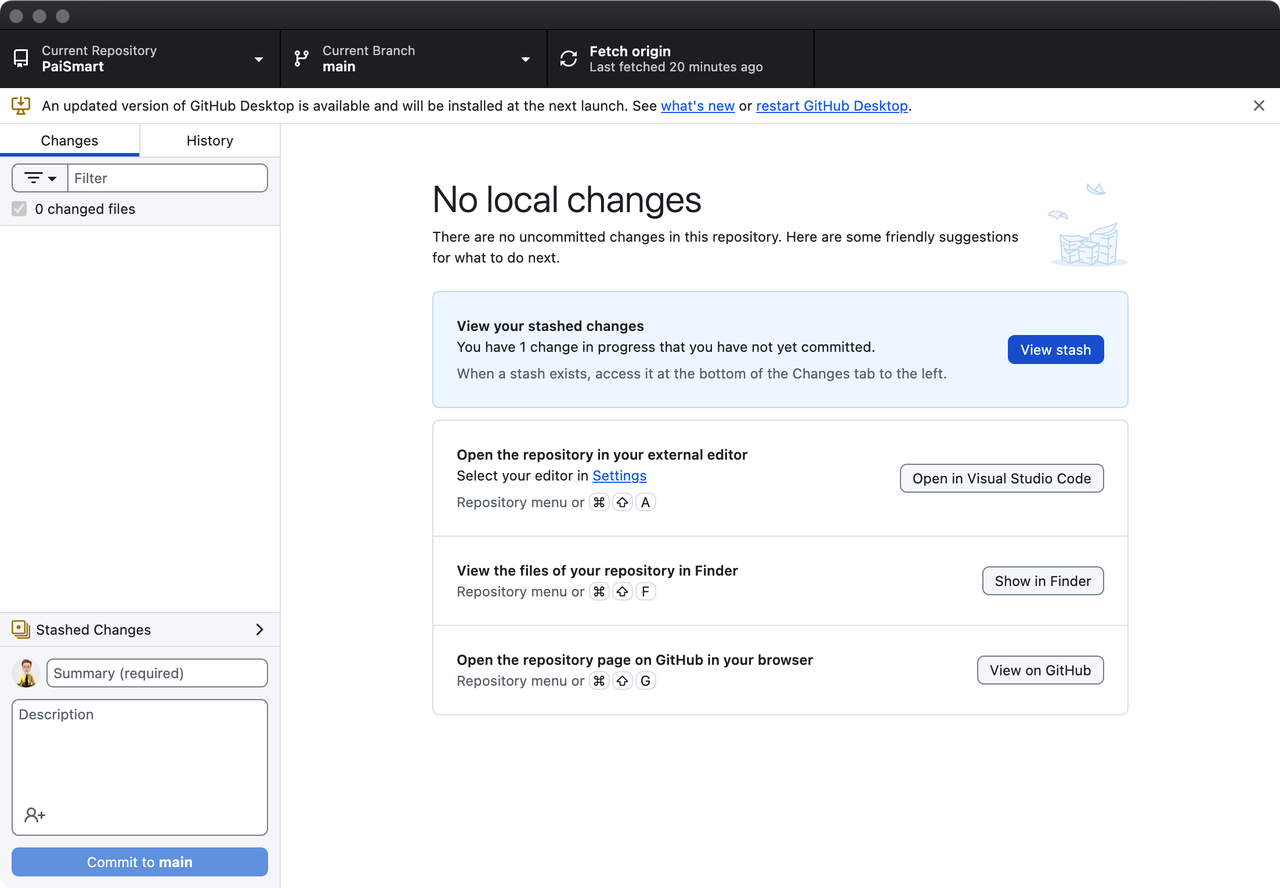
点击【show in finder】即可查看仓库所在目录。
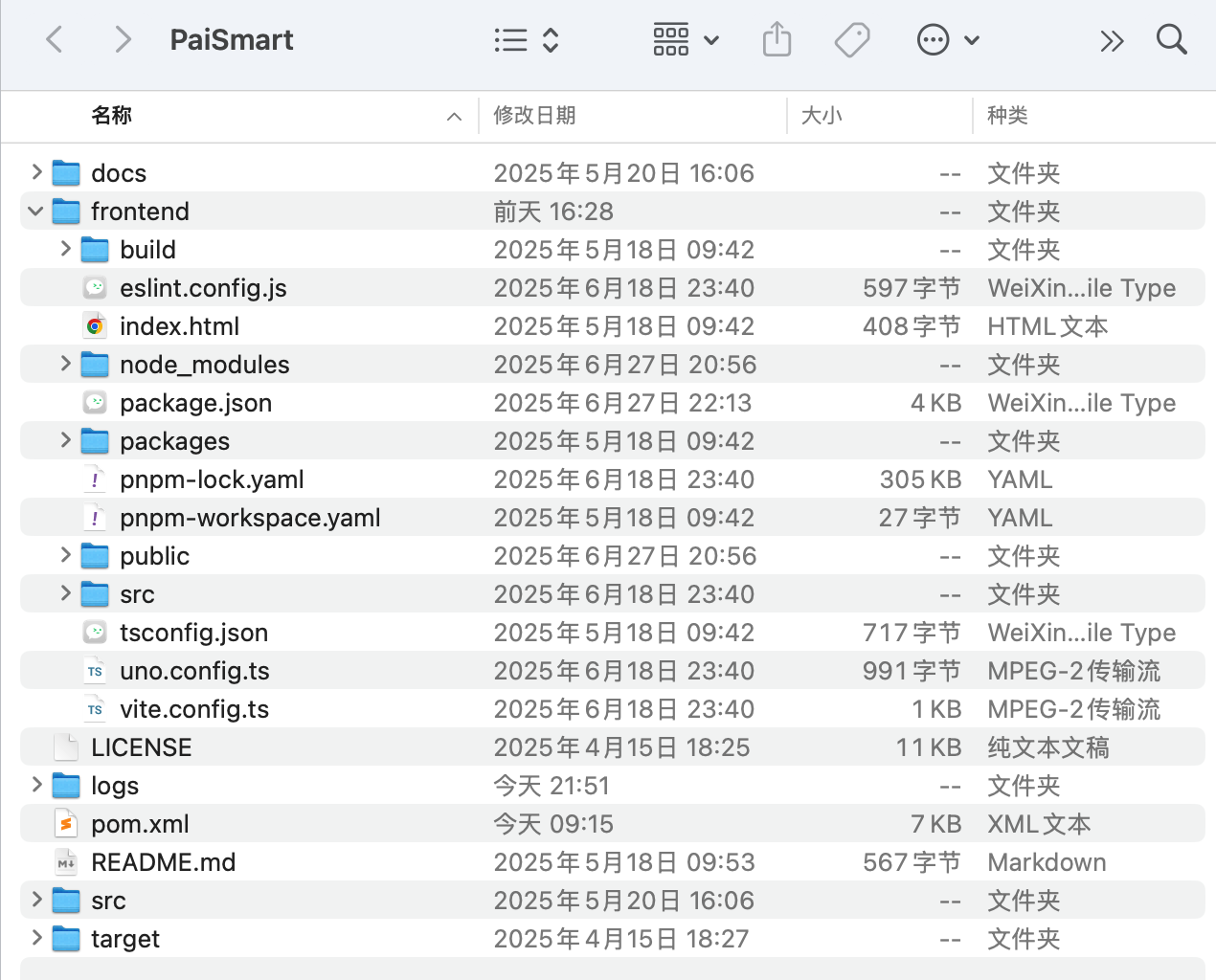
前端 Vue 代码位于 frontend 目录,后端 Java 代码位于 src 目录下。
二、启动后端
后端代码,建议用 IntelliJ IDEA 打开。
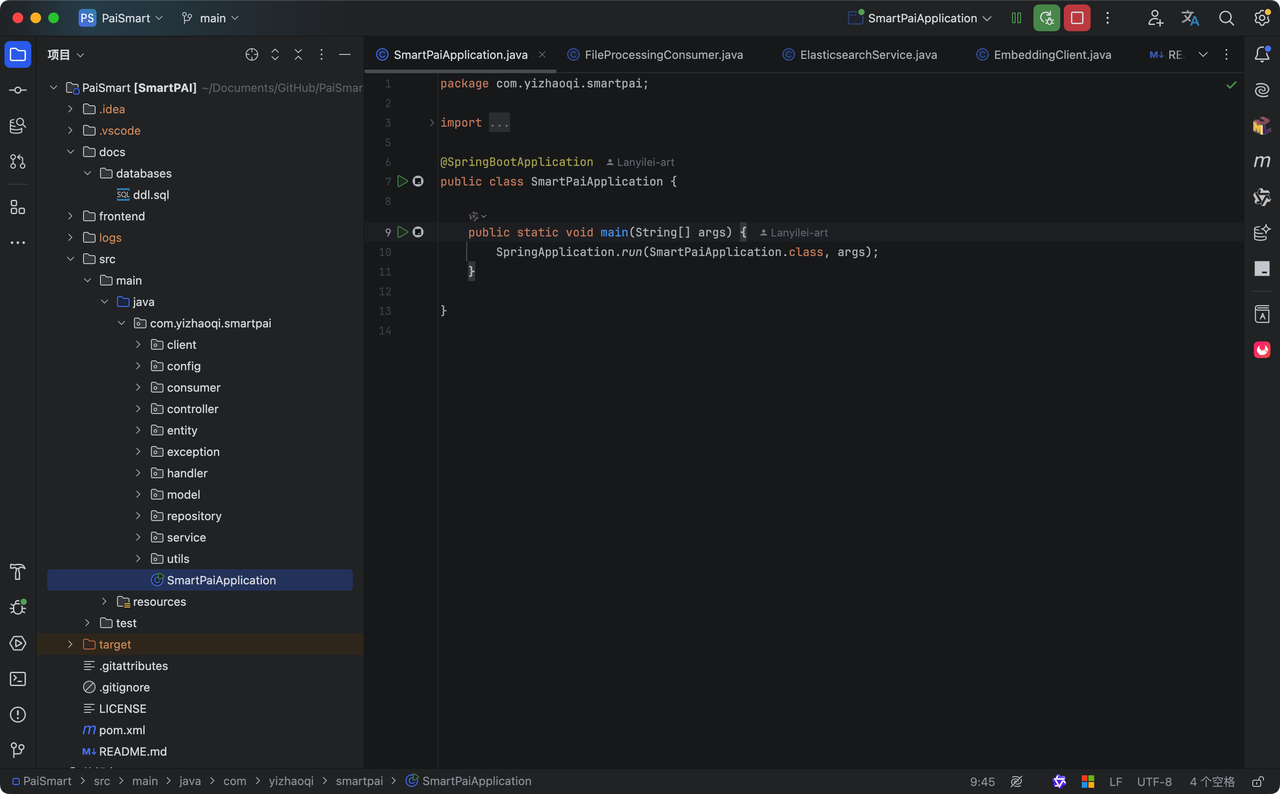
运行的话,直接点击运行/debug 按钮,或者直接 run main 方法,都可以。
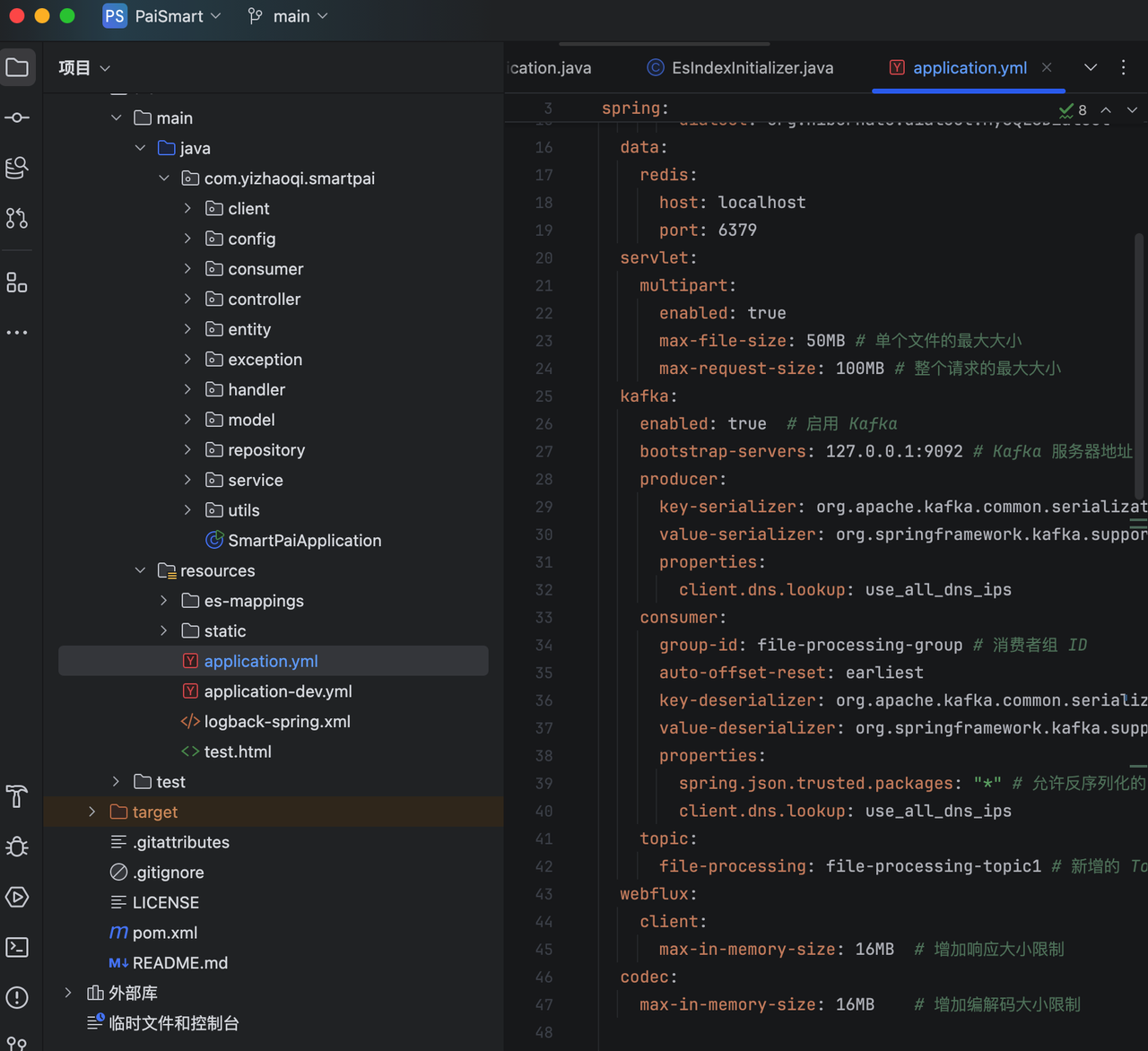
这里注意,前置环境 MySQL、Redis、ES、MinIO、Kafka 的配置信息都是对应上的。
如果遇到 SQL 相关错误,很可能是数据库结构发生了变化。
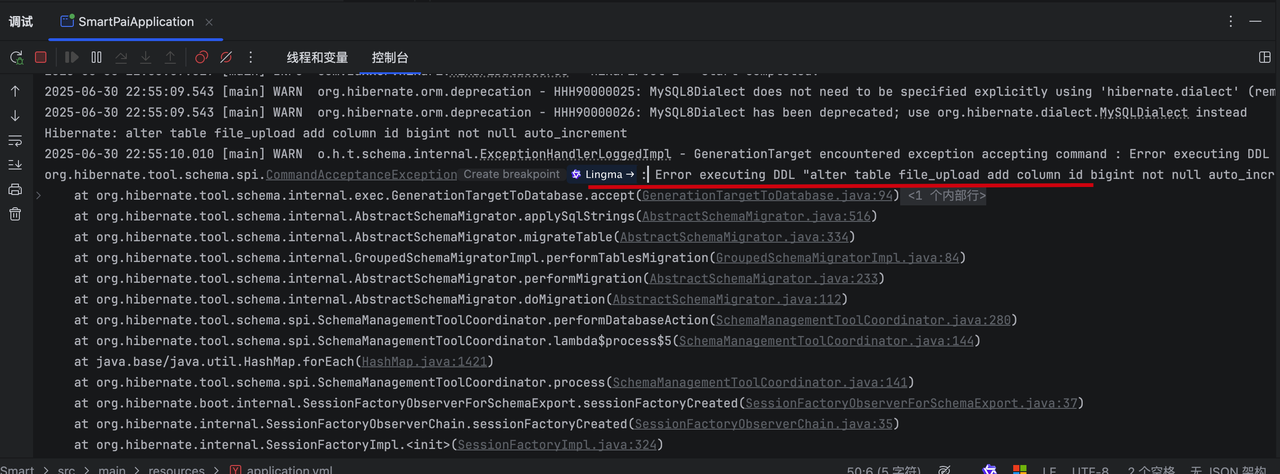
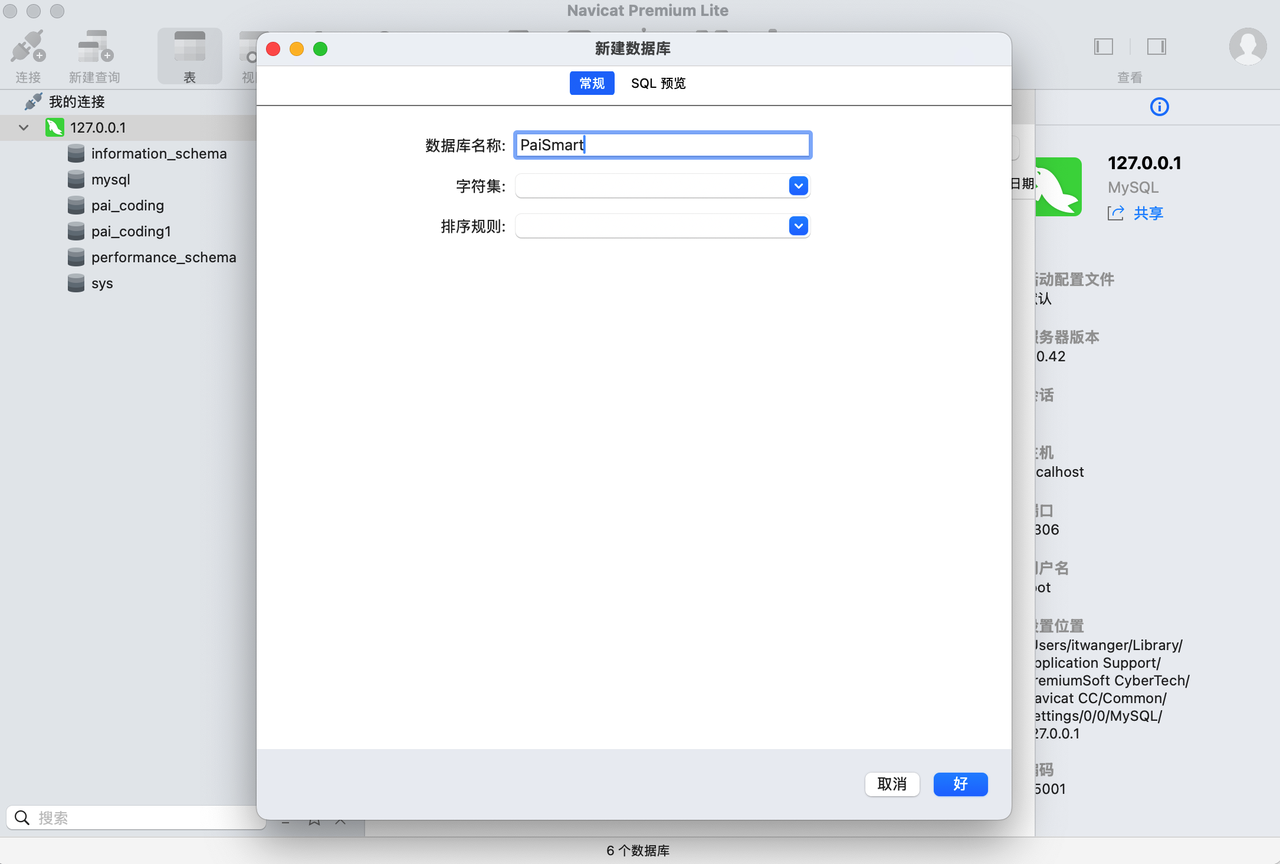
这个时候可以拉取最新的代码,并且把本地的 paismart 数据库删除,重新新建一个空的数据库。
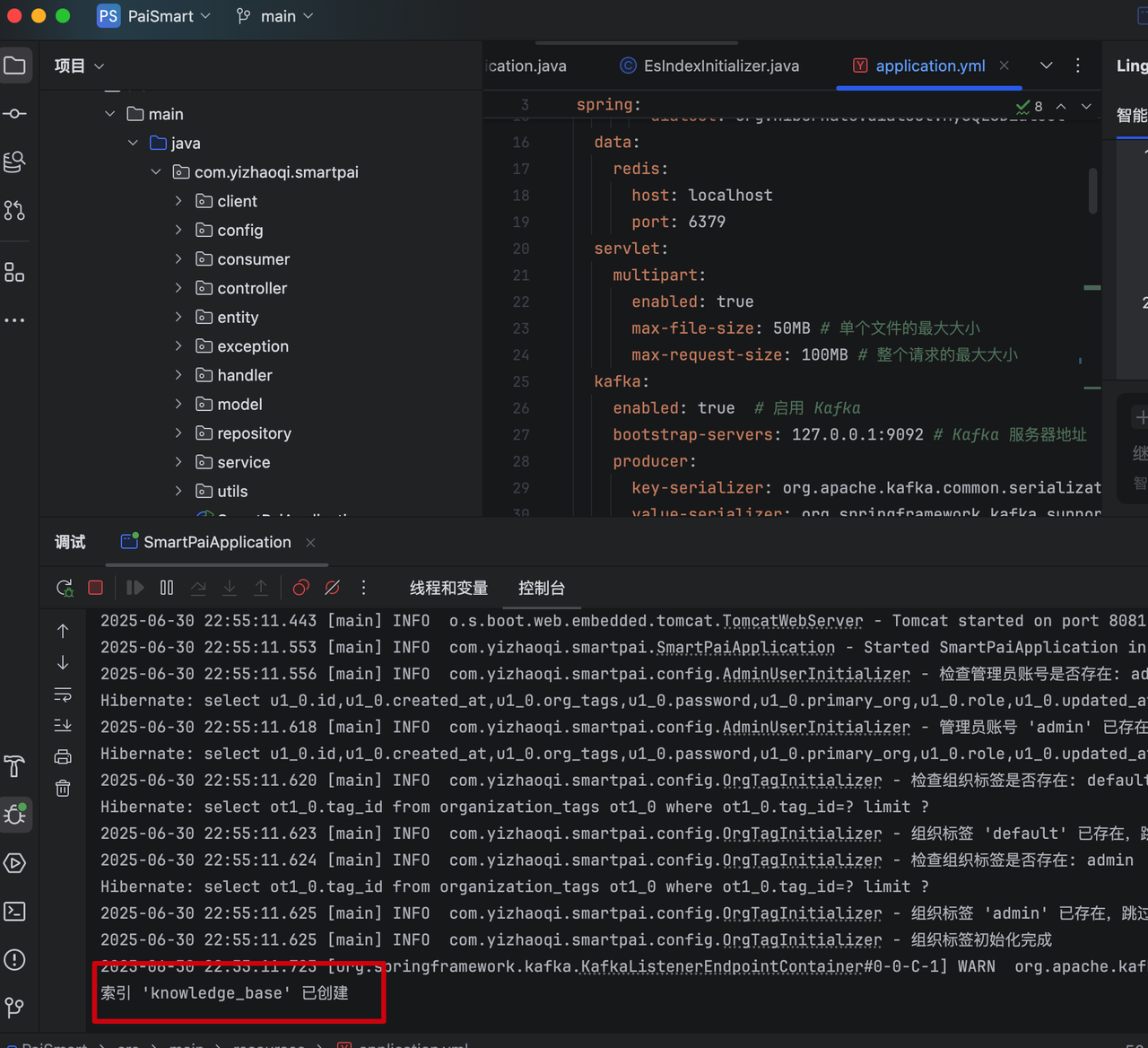
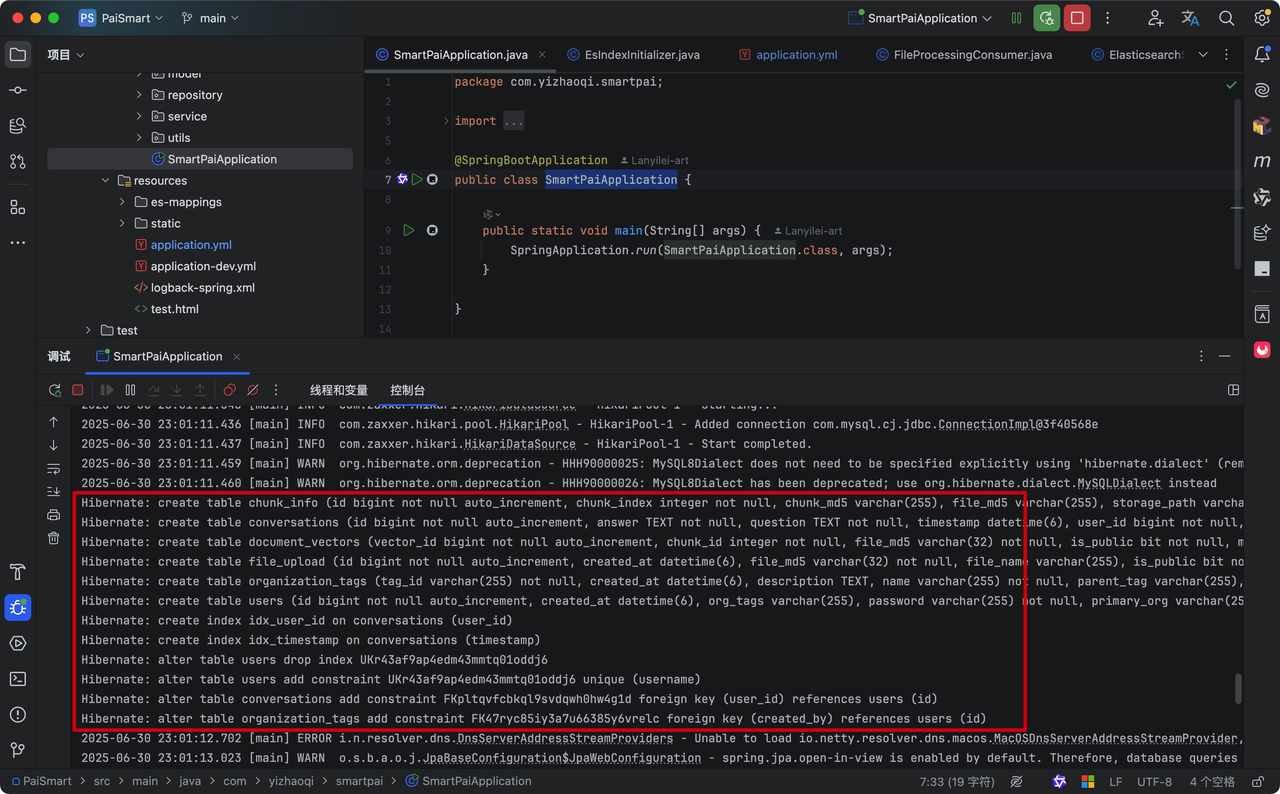
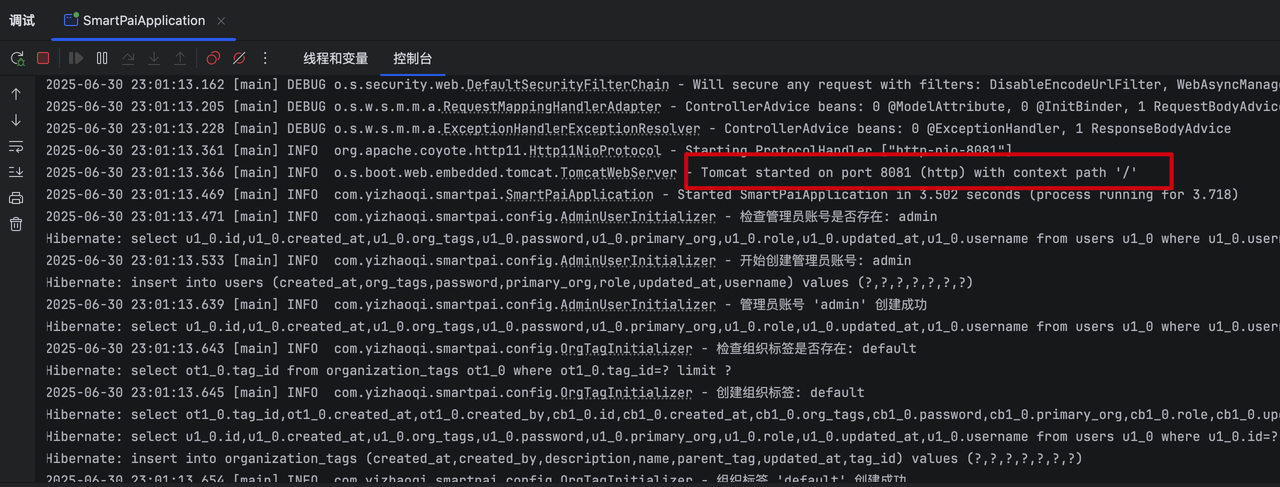
再次运行 SmartPaiApplication,让 SQL 重新执行(数据文件已配置为自动执行)。如果这次没有 SQL 相关报错,并且出现下面的提示,通常就能正常启动。
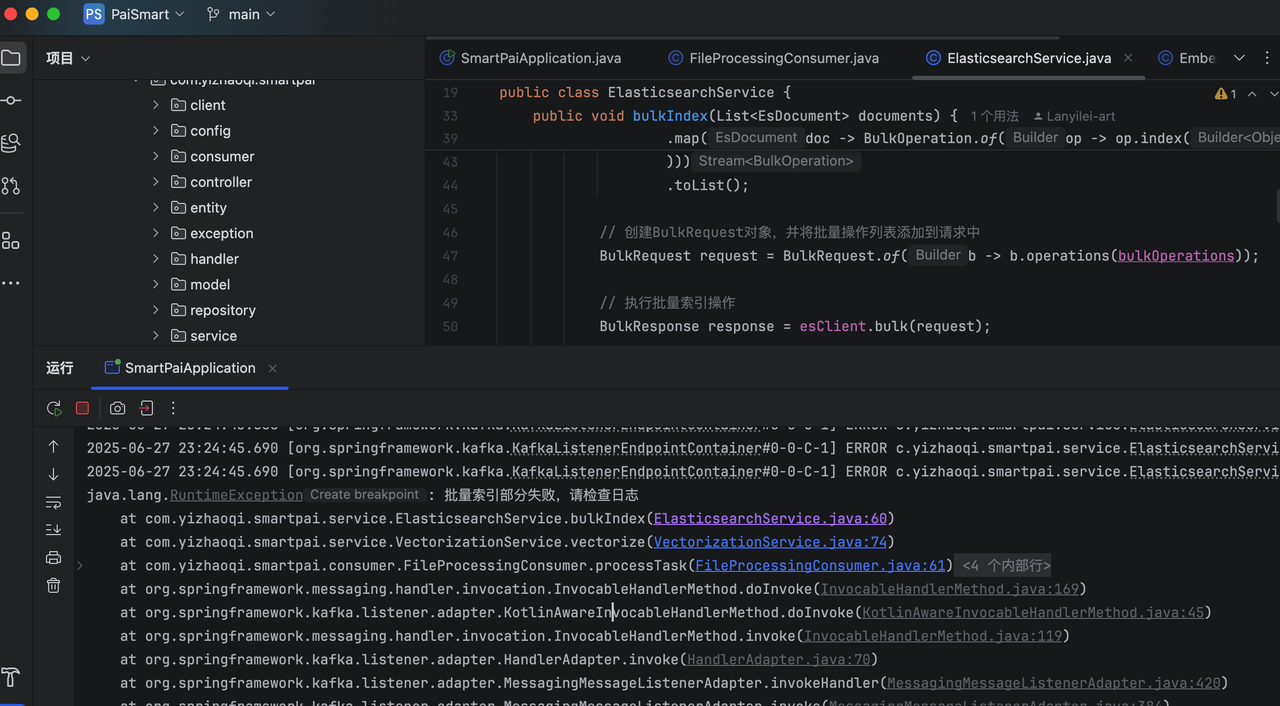
如果在后续上传文件时发现索引创建失败,那么可以执行 curl -X DELETE ' http://localhost:9200/knowledge_base' 删除,重新启动项目,保证索引是最新的,HTTPS 模式下的方法请参考: https://t.zsxq.com/JTTyV
后端启动成功的标志就是 Tomcat started on port 8081。
三、启动前端
前端代码推荐用 Trae、VSCode 或 Cursor 打开;我这里使用 Trae。启动非常简单,切换到 frontend 目录, 然后先执行 pnpm i 安装依赖 ,然后执行 pnpm run dev 就可以启动前端了。
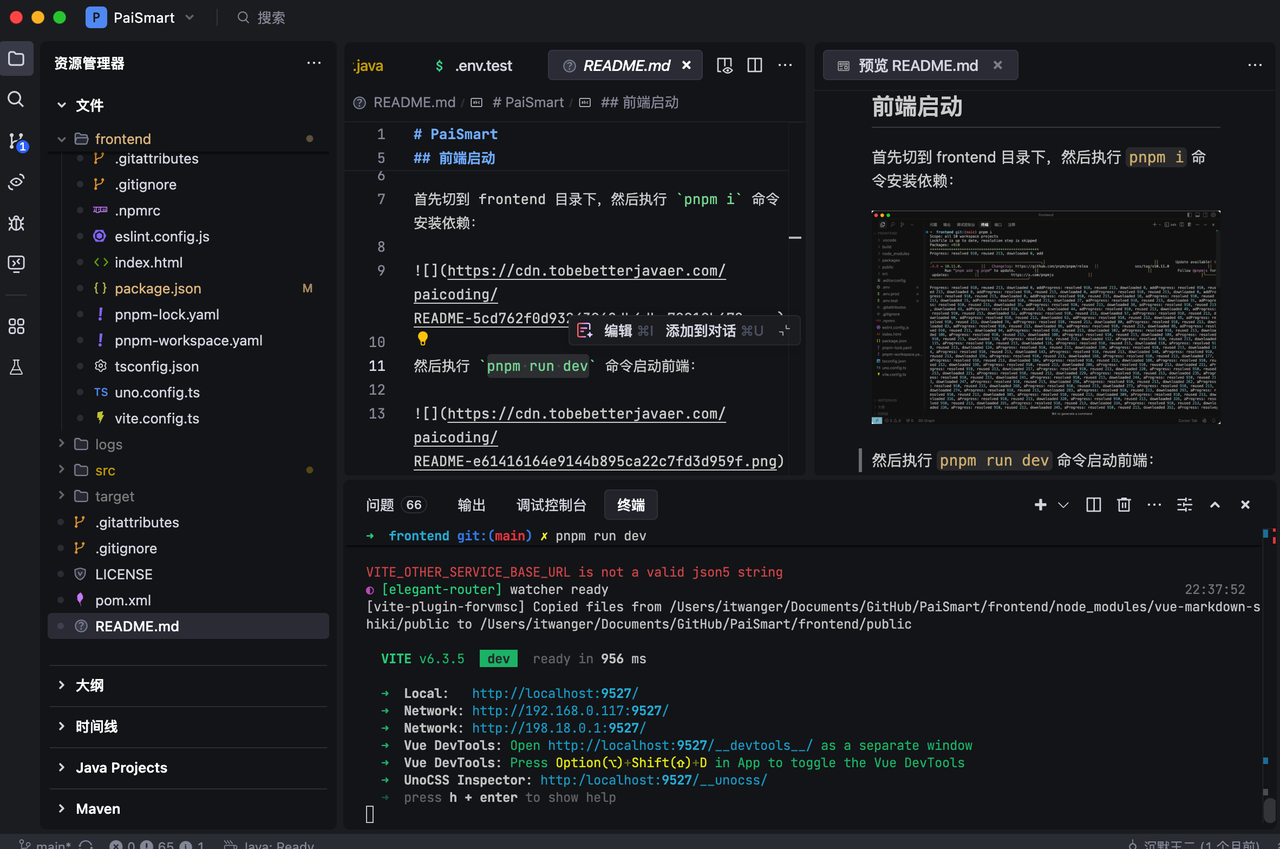
前端启动成功后,会自动在浏览器打开。项目登录账户密码:admin admin123