PicGo-GitHub 图床配置
背景
Typora 中使用本地路径引用图片时,换电脑或移动文件后,图片可能无法显示。可以通过 PicGo 将图片上传到 GitHub 图床,再在 Markdown 中引用远程图片地址。
配置流程
依次配置 GitHub 图片仓库、PicGo 和编辑器。
1. 配置 GitHub 图片仓库
- 创建用于存放图片的公开仓库。
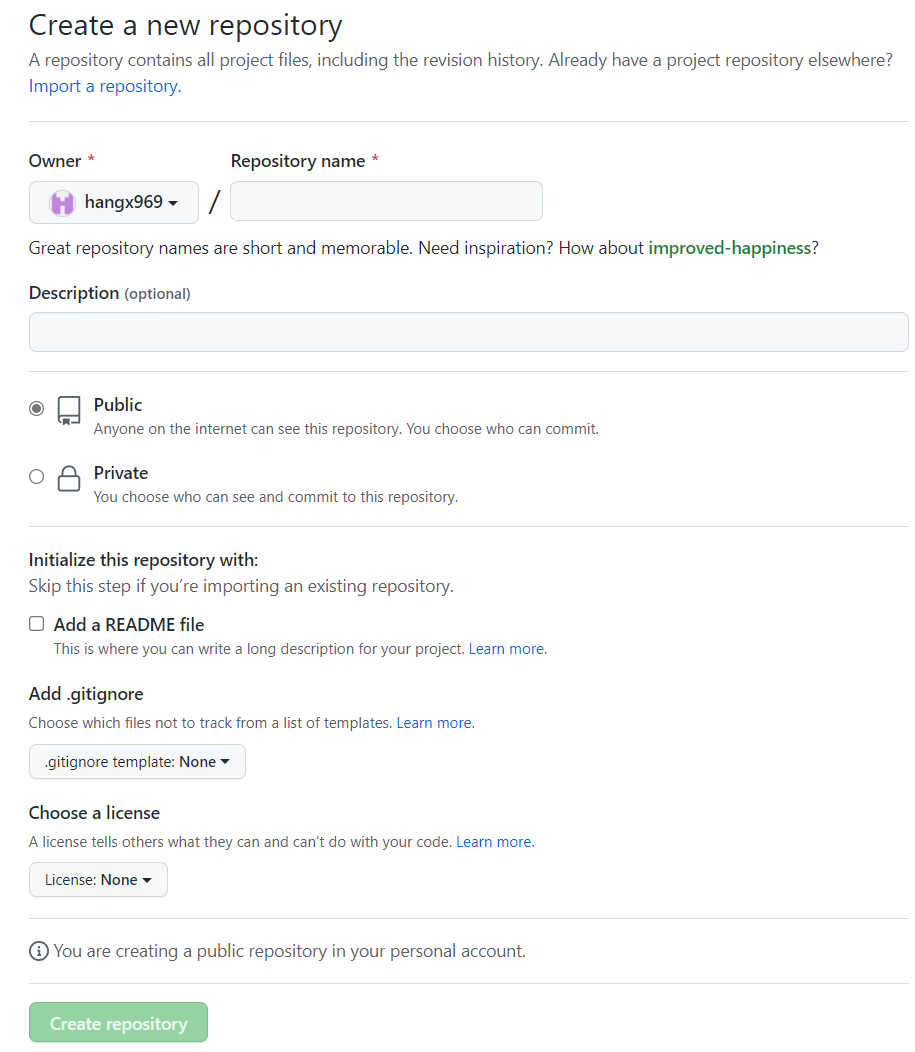
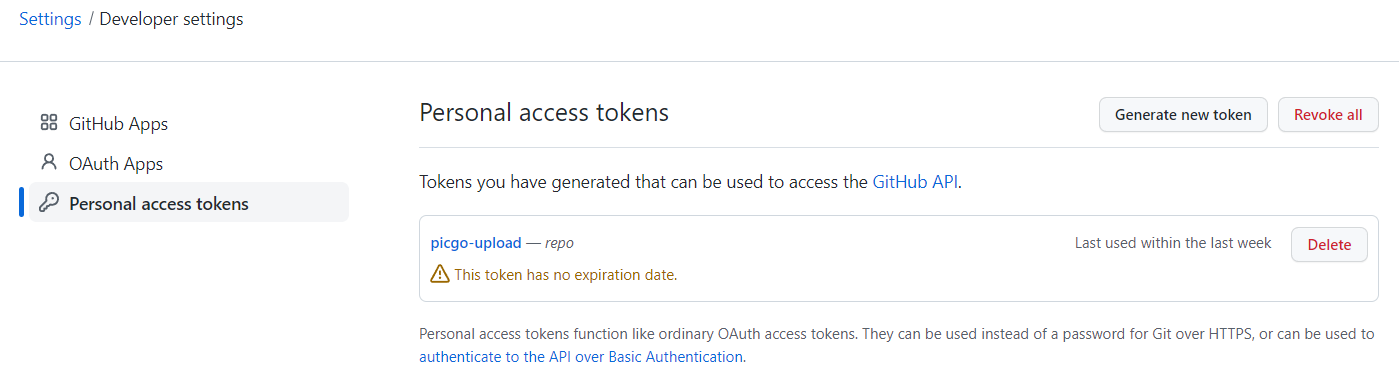
- 在 GitHub 的 Settings → Developer settings → Personal access tokens 中创建访问令牌,供 PicGo 上传图片。令牌应仅授予目标仓库所需的权限,并妥善保存;创建后无法再次查看完整令牌。
2. 配置 PicGo
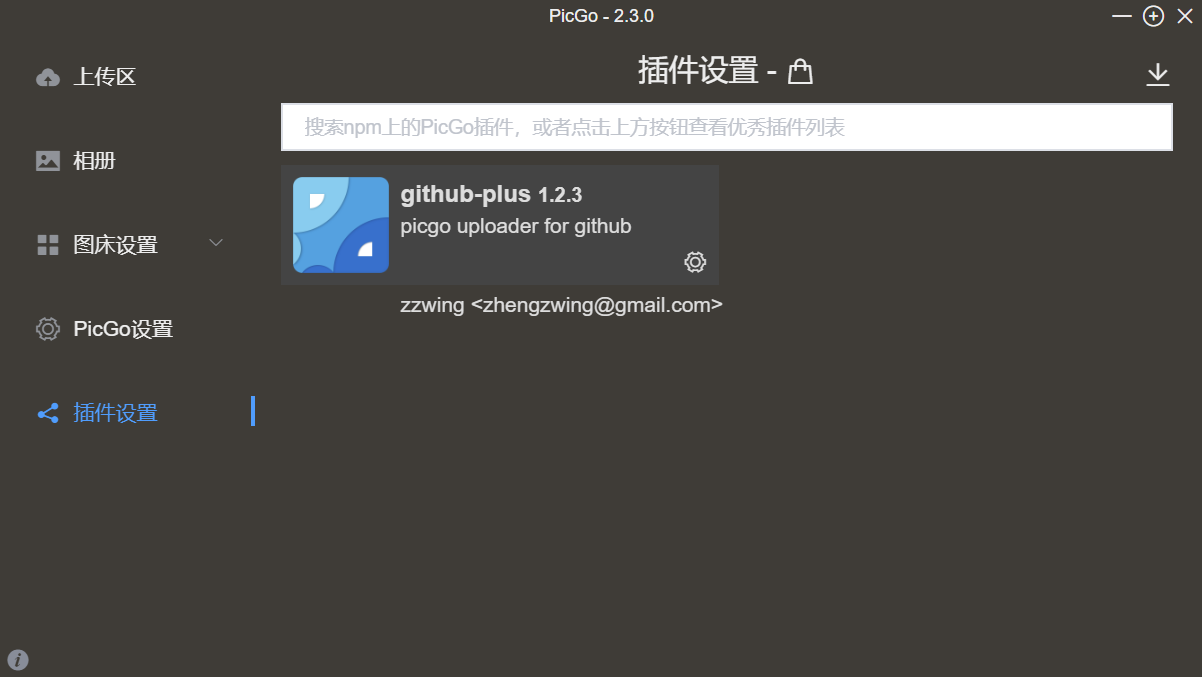
-
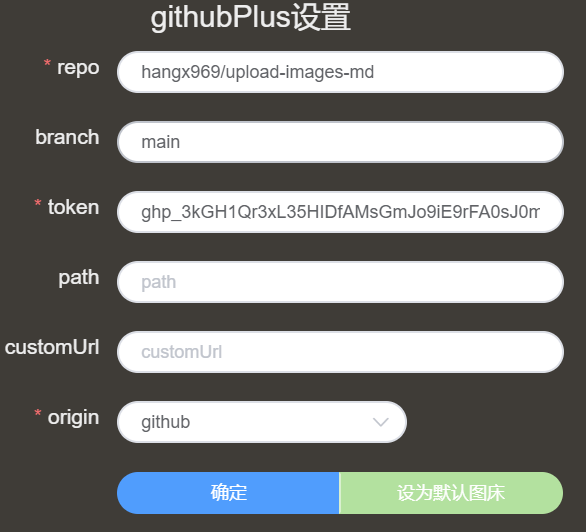
配置图床:
-
repo:填写仓库路径,避免加入空格。 branch:填写图片仓库实际使用的分支名;图示仓库使用main。token:填写上一步创建的 GitHub 访问令牌。
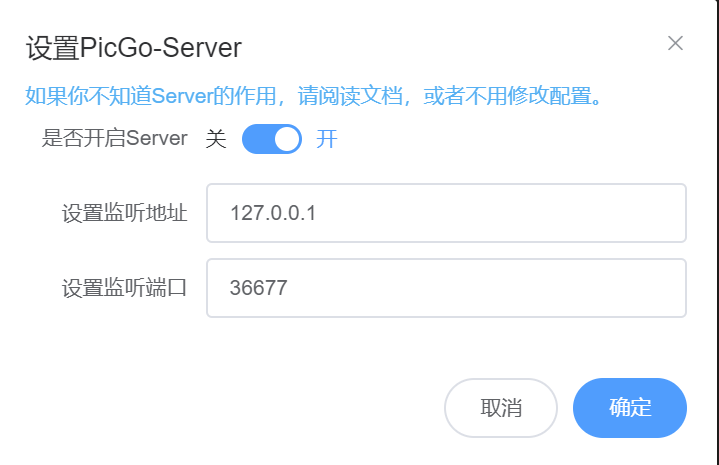
- 在 PicGo 中配置上传服务,并记下监听端口。Typora 中填写的端口必须与这里一致。
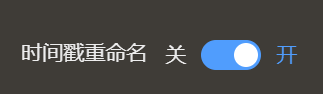
- 开启时间戳重命名,以减少图片文件名重复。
3. 配置 Typora
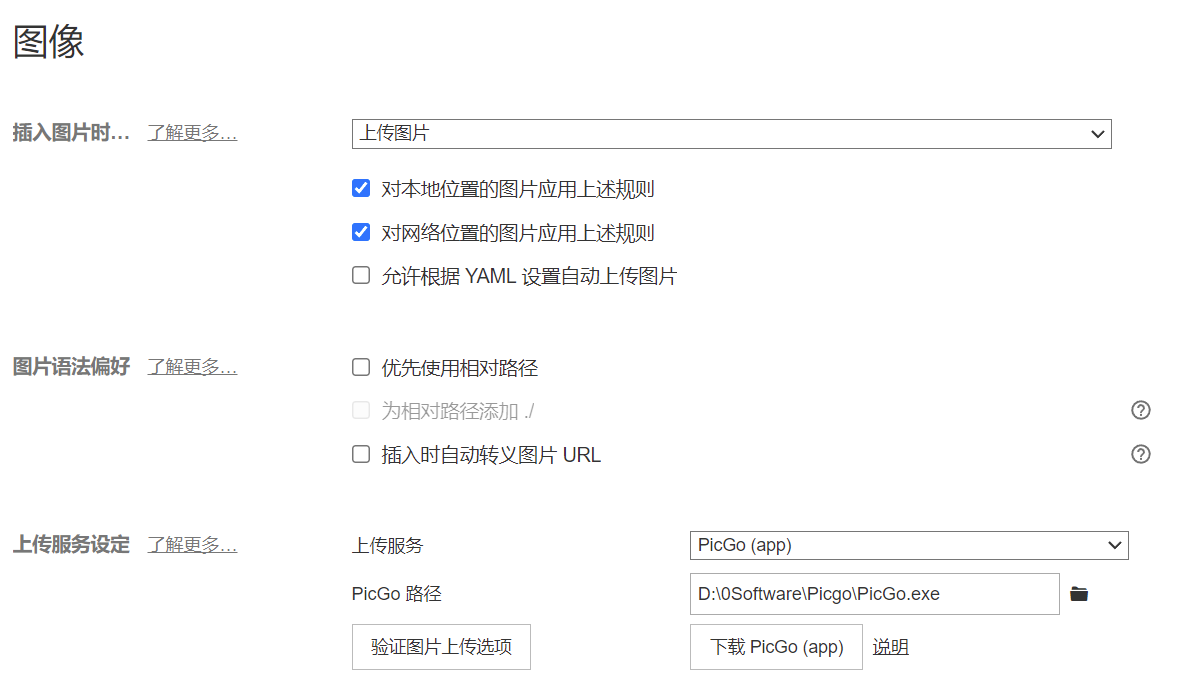
打开 偏好设置 → 图像,按图配置 PicGo 上传,并使用图片验证功能测试上传。
4. 配置 Obsidian
安装 Image auto upload 插件,按插件设置填写 GitHub 仓库、令牌和 PicGo 监听端口。配置完成后,可在粘贴图片时自动上传。
排查问题
上传失败
repo路径中有空格时,可能出现 404 错误。- 图片文件名重复可能导致上传失败;可以检查 PicGo 日志,并开启时间戳重命名。
- 如果日志提示
detect second instance,应先检查是否同时运行了多个 PicGo 实例;此提示本身不能证明是文件名重复。
上传成功但 Typora 不显示图片
先在浏览器中直接打开图片 URL,确认地址可访问,再检查本机网络和 DNS。不要将固定的 GitHub IP 地址长期写入 hosts 文件;这些地址可能变化。