PBS 作业调度系统
PBS(Portable Batch System)用于管理集群作业:用户提交脚本和资源需求,系统依据队列、资源可用性与调度策略安排执行,并提供作业状态查询、取消和节点管理等功能。PBS 最初由 NASA 开发。本文记录 PBS 的常用操作、PBS Pro 与 Torque 部署实践,以及实际故障案例。
版本分支
本文涉及 OpenPBS、PBS Professional(PBS Pro)和 Torque:
- OpenPBS:PBS Professional 项目的开源版本;项目于 2020 年采用 OpenPBS 名称。
- PBS Professional(PBS Pro):与 OpenPBS 共享核心代码的商业版本。
- Torque:基于早期 PBS 项目发展出的独立开源资源管理器,命令和配置与 PBS Pro 并不完全相同。
工作流程
- 作业提交:用户使用==qsub==命令提交作业到PBS系统,包括作业描述和执行脚本。
- 作业排队:提交的作业被放置在队列中等待调度执行。
- 资源分配:PBS根据作业需求、可用资源和调度策略,选择合适的节点分配资源。
- 作业执行:作业在分配的节点上执行,执行期间可以通过==qstat==查看作业状态。
- 作业完成:作业执行完成后,输出结果被返回给用户。
常用命令与作业脚本
查看节点:pbsnodes
pbsnodes -a:这个命令将显示所有节点的详细信息,包括节点的状态、空闲核数、总核数等。pbsnodes -l free:这个命令将列出所有空闲的节点。pbsnodes -l:这个命令将列出所有节点的状态,包括空闲节点和正在运行的节点。
提交作业:qsub
- qsub 命令:用于提交作业脚本
#命令格式:
$qsub -a date_time [-C directive_prefix]
      -e path -j join -l resource_list
      -M user_list -o path -q destination
      -S path_list-v variable_list
      -W additional_attributes
#参数说明:因为所采用的选项一般放在pbs 脚本中提交,所以具体见PBS 脚本选项。
编写作业脚本
-
当使用PBS管理作业时,需要编写PBS脚本文件来描述作业的要求、资源需求以及作业的执行流程。PBS脚本是一个文本文件,通常以
.pbs为扩展名。它包含了用于描述作业要求的指令、环境设置和作业执行命令。 -
脚本结构:
#!/bin/bash
#PBS -N job_name  # 作业名称
#PBS -l nodes=1:ppn=4  # 分配资源,1个节点,每节点4个核心
#PBS -l walltime=01:00:00  # 预计作业运行时间
#PBS -q batch  # 队列名称

# 可选的环境设置和加载模块
module load <module_name>

# 进入工作目录
cd $PBS_O_WORKDIR

# 执行命令
<command_to_execute>
示例1 - 运行shell命令
#!/bin/bash
#PBS -N myjob
#PBS -l nodes=1:ppn=2
#PBS -l walltime=00:01:00
#PBS -q batch

cd $PBS_O_WORKDIR

echo "Hello, PBS! This is my job."
示例2 - 运行python脚本
#!/bin/bash
#PBS -N python_job
#PBS -l nodes=1:ppn=4
#PBS -l walltime=01:00:00
#PBS -q batch

module load python

cd $PBS_O_WORKDIR

python myscript.py
示例3 - 使用MPI运行并行作业
#!/bin/bash
#PBS -N mpi_job
#PBS -l nodes=4:ppn=2
#PBS -l walltime=02:00:00
#PBS -q batch

module load mpi

cd $PBS_O_WORKDIR

mpirun -np 8 my_mpi_program
qsub test.sh即可提交作业脚本
查看作业状态:qstat
- qstat 命令:用于查询作业状态信息
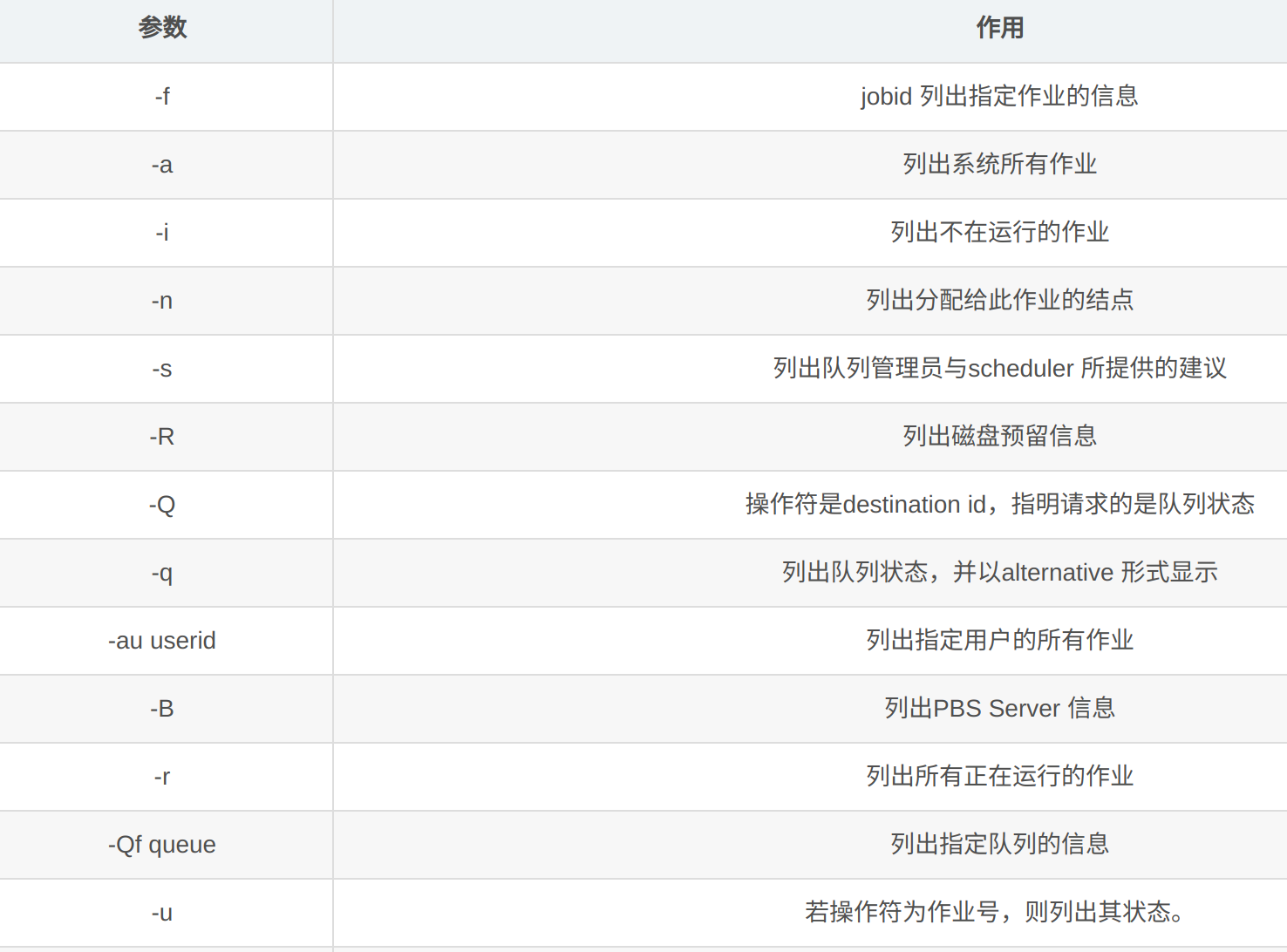
#状态码
#B  只用于任务向量,表示任务向量已经开始执行
#E  任务在运行后退出
#H  任务被服务器或用户或者管理员阻塞
#Q  任务正在排队中,等待被调度运行
#R  任务正在运行
#S  任务被服务器挂起,由于一个更高优先级的任务需要当前任务的资源
#T  任务被转移到其它执行节点了
#U  由于服务器繁忙,任务被挂起
#W  任务在等待它所请求的执行时间的到来(qsub -a)
#X  只用于子任务,表示子任务完成
删除作业:qdel
- qdel 命令:用于删除已提交的作业
#命令格式:
qdel [-W 间隔时间] 作业号
# qdel -W 15 211 #15秒后删除作业号为211 的作业
qdel -W force jobid #强制删除作业
管理队列:qmgr
- qmgr 命令---用于队列管理
qmgr -c "create queue batch queue_type=execution"
qmgr -c "set queue batch started=true"
qmgr -c "set queue batch enabled=true"
qmgr -c "set queue batch resources_default.nodes=1"
qmgr -c "set queue batch resources_default.walltime=3600"
qmgr -c "set server default_queue=batch"
PBS Pro 使用与管理
组件
- Server
- 管理job,queue;处理命令
- 守护进程是
pbs_server.bin - Scheduler
- 负责调度job
- 守护进程是
pbs_sched - MoM
- 执行job
- 守护进程是
pbs_mom
可以将3个组件全部部署在一台服务器上;更通用的方法是将Server+scheduler部署到一台管理节点,然后部署多台MoM节点。
工作流程
- User submits job
- PBS server returns a job ID (数字+head node的hostname)
- PBS scheduler requests a list of resources from the server
- PBS scheduler sorts all the resources and jobs
- PBS scheduler informs PBS server which host(s) that job can run on
- PBS server pushes job script to execution host(s)
- PBS MoM executes job script
- PBS MoM periodically reports resource usage back to PBS server
- When job is completed PBS MoM kills the job script
- PBS server de-queues job from PBS complex
提交作业
- 命令行方式
su pbsuser1
qsub -l select=1:ncpus=1:mem=1gb -l walltime=10:00:00 -- /bin/sleep 100
- ctrl+d提交
qsub
#回车之后开始输入命令
#ctrl+D作业就被提交了
- 脚本方式
cat pbs_script.sh
#!/bin/bash
#PBS -l select=1:ncpus=1:mem=1gb
#PBS -l walltime=00:01:00
/bin/sleep 100
qsub pbs_script.sh
- 交互式
su pbsuser1
qsub -I
#会直接给一个到计算节点的终端,可以交互式输入命令。适用于debug。
作业参数设置
-
可以通过qsub参数指定
qsub -N job_name job_script -
可以在脚本中指定
#!/bin/bash
#PBS -N test_run_01
#PBS -l select=2:ncpus=2:mem=1GB
#PBS -l place=scatter
#PBS -j oe
#PBS -o /home/pbsuser1/OUTPUTS
## this is a comment
/bin/sleep 60
#PBS -l select=2:ncpus=2:mem=1GB指定需要==2个chunk==,每个chunk都需要2个核心,1GB内存来处理这个任务。#PBS -l place=scatter加了这个参数,倾向于把两个chunk分散到多个node去执行
数组作业
- 数组作业是一种特殊类型的作业,它允许你一次提交多个相似的作业。使用一个脚本来提交多个相似的作业,而不需要为每个作业都写一个单独的脚本。这对于需要运行大量相似作业的情况非常有用,例如参数扫描或蒙特卡洛模拟。
qsub -J 1-5 -- /bin/sleep 10

qstat -answ1 #只能查看数组作业的整体状态
qstat -t #查看数组作业中每个子成员作业的状态
qstat -J #Shows state only
qstat -p #Shows the % completed
数组作业的脚本示例
Submit 5 jobs with odd indices (1,3,5,7,9):
#!/bin/sh
#PBS -N SimOddJobs
#PBS -J 1-10:2
echo "Main script: index " $PBS_ARRAY_INDEX
/opt/AppA -input /home/user01/odd/scriptlet_$PBS_ARRAY_INDEX
Submit 10 jobs with consecutive index numbers:
#!/bin/sh
#PBS -N Simn1010Jobs
#PBS -J 1-10
echo "Main script: index " $PBS_ARRAY_INDEX
/opt/AppA -input /home/pbsuser1/runcase1/scriptlet_$PBS_ARRAY_INDEX
作业环境变量
- 作业提交之后,PBS会自动指定一些环境变量,这些变量可以被利用为参数写到脚本里
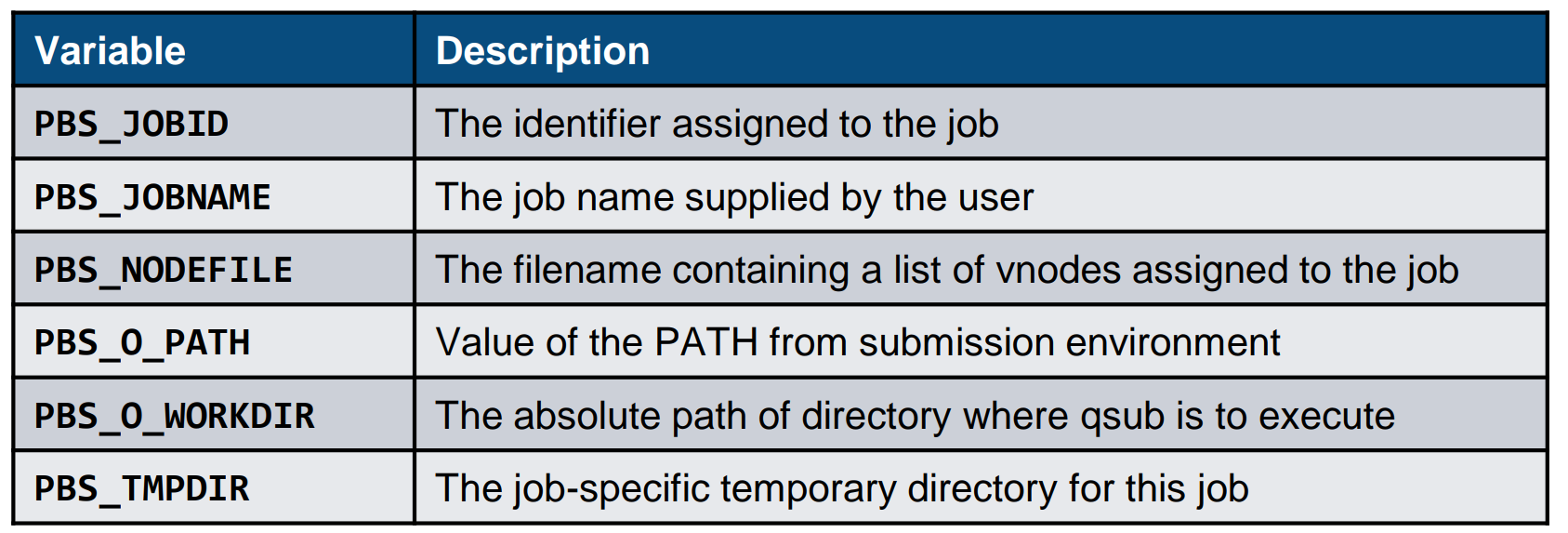
#!/bin/bash
#PBS -l select=8:ncpus=16:mem=32GB
#PBS -l place=scatter,walltime=5:00:00
#PBS -N sim_run_01
#PBS -M user01@altair.com
#PBS -m abe
#PBS -e pbsworks:/scratch/${PBS_JOBNAME}.e${PBS_JOBID}
#PBS -o pbsworks:/scratch/${PBS_JOBNAME}.o${PBS_JOBID}
cd $PBS_TMPDIR
mpirun -np 128 my_script.sh
作业输出
-
作业的STDOUT和STDERR可以定义,默认
$PBS_O_WORKDIR。 -
有两种方式指定
-
-o <host>:<path><filename>,-e <host>:<path><filename> -
-k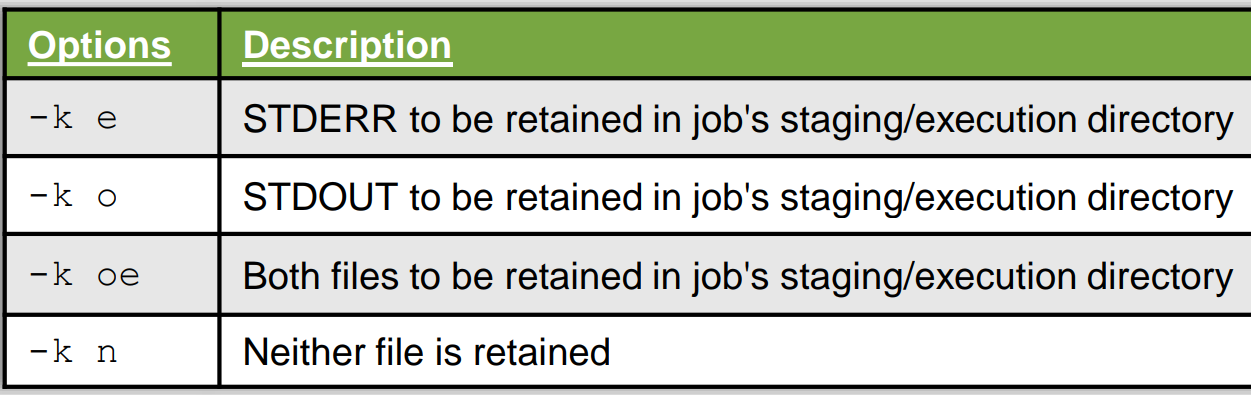
-
默认的job staging目录是user的home directory
作业sandbox
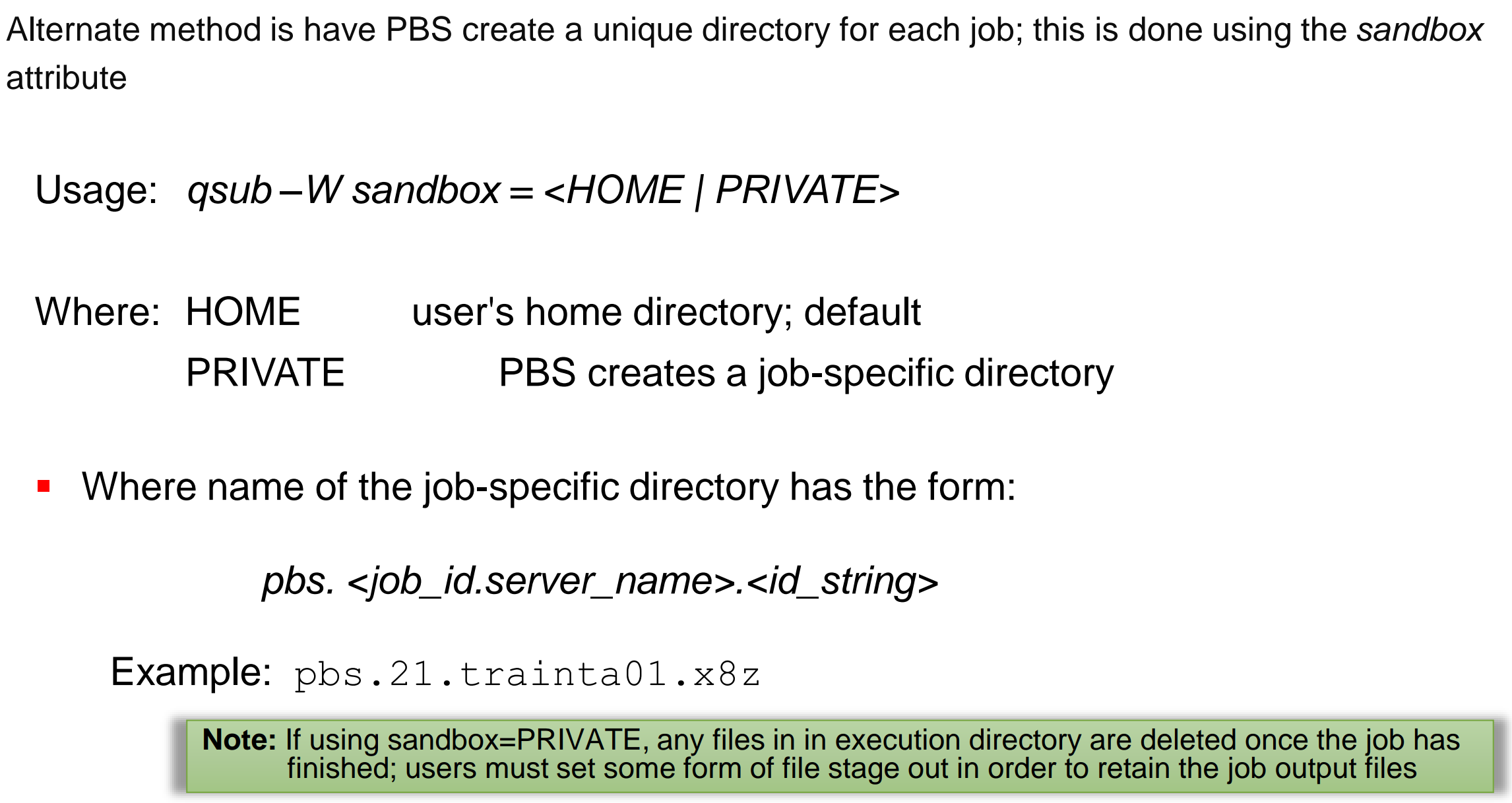
作业dependency
qsub -W depend=afterok:1.trainta01:2.trainta01 my_script- 有dependency的job会被置于==H状态==
查看作业状态
qstat -answ1 #查看当前所有作业详细信息
qstat -fx jobid
qstat -f 16.pbs1 #查看某个作业详细信息
qstat -fx 16 -F json #以json格式输出历史job的详细信息
tracejob 3.pbs1 #输出中的L代表log来自scheduler,S代表来自server

source /etc/pbs.conf
$PBS_EXEC/unsupported/pbs_dtj 3.pbs1
- 作业状态码含义
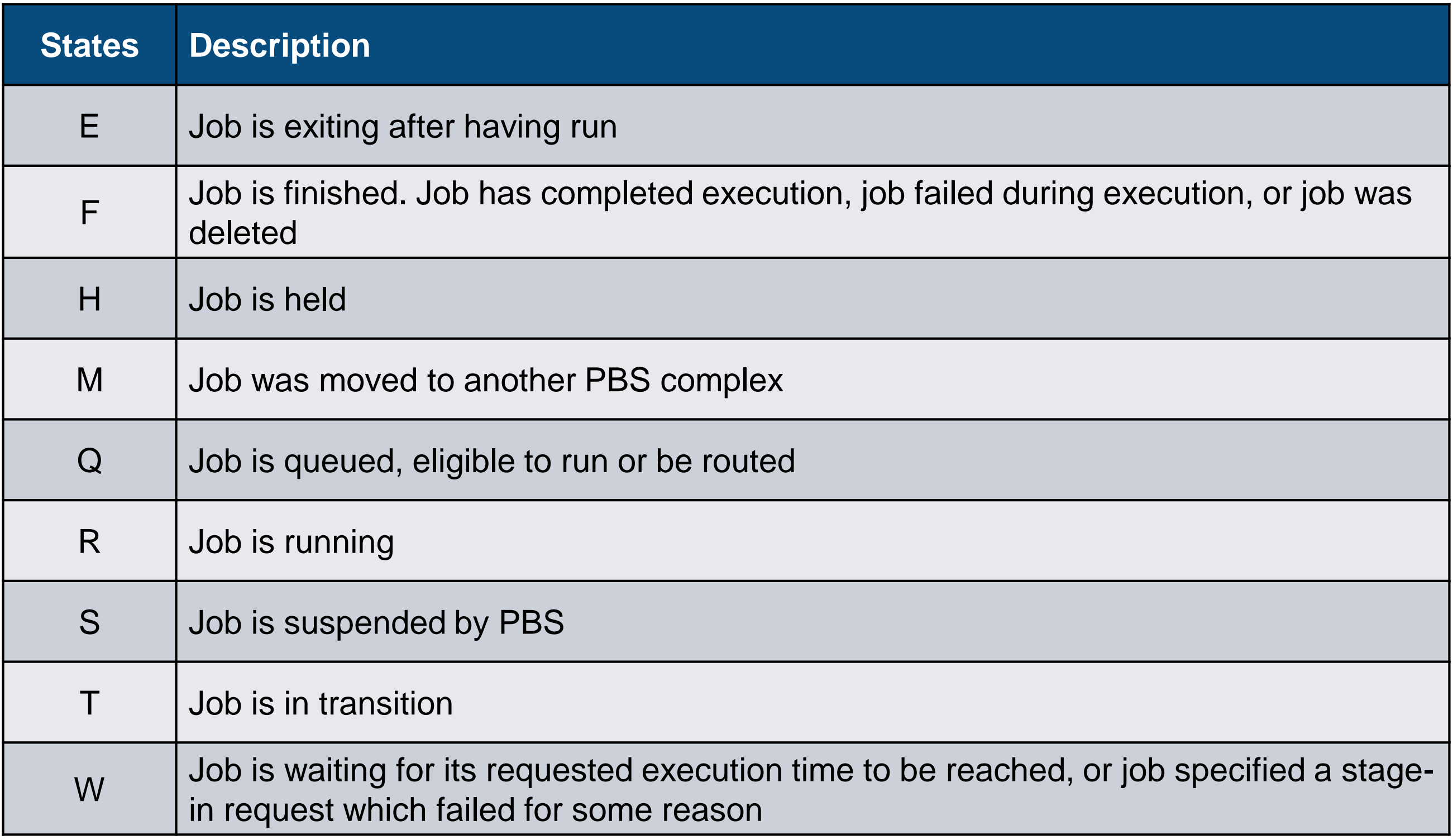
E状态
说明job在exit状态,可能正在复制结果回来。如果长时间卡在E说明可能server之间的==passwordless ssh或者scp有问题==。
-
作业历史
-
管理员可以开启作业历史功能,查看过去14天的job
qmgr -c " set server job_history_enable = true "
qstat -H #看已经删掉、移动或完成的
qstat -x #看所有状态的
-
作业日志
-
accounting log存放在pbs_server守护进程所在的server上。每天生成一个log文件,只有root能看
cd /var/spool/pbs/server_priv/accounting/
#其中有每日的job执行记录的log。分为E记录和S记录
- 筛选出特定作业 -
qselect
qselect -u user01 #列出属于某用户的job id
qselect -s R -l ncpus.gt.4 #在running job中找出需求cpu大于4的job
qstat `qselect -s E` #联合使用,找出状态是E的job,列出详细信息。
qselect -ts.gt.09251200 -ts.lt.09251500 #列出某时间段内的job
作业其他操作
- 删除作业 -
qdel - 重新排队一个正在运行的job -
qrerun - 手动hold job -
qhold;手动release job -qrls - 定时启动任务 -
qsub -a <date time> - 作业提交之后,其需求的资源仍可被改变 -
qalter -l select=1:ncpus=3 0.pbs1
查看节点状态
pbsnodes -aSjv
qstat -Bf
查看queue
qstat -q
查看节点资源
pbsnodes pbs2 #指定节点名查看节点资源情况
- 提交作业的时候,通过
-l参数指定对资源的要求
qsub -l vnode=pbs3 -- /bin/sleep 100 #指定在pbs3上运行
qsub -l host=pbs3 -- /bin/sleep 100 #指定在pbs3上运行,效果一样
qsub -l nodes=pbs2+pbs3 -- /bin/sleep 100 #指定在2和3上执行job
qsub -l select=2:ncpus=2:mem=1GB -- /bin/sleep 100
What are "chunks"?
- Set of resources that are allocated as a unit to a job
- Smallest set of resources that are allocated to a job, For example: ncpus, mem
- Requested in a "select" statement
qsub -l select=<#>:ncpus=<#>:mem=<#>
#举例子:如果一个job需要总计4个相同chunk,共计32核心CPU,64GB内存,那么:
qsub -l select=4:ncpus=8:mem=16GB xxx.sh
- 提交job的位置参数,决定了不同的chunk怎么分配给job
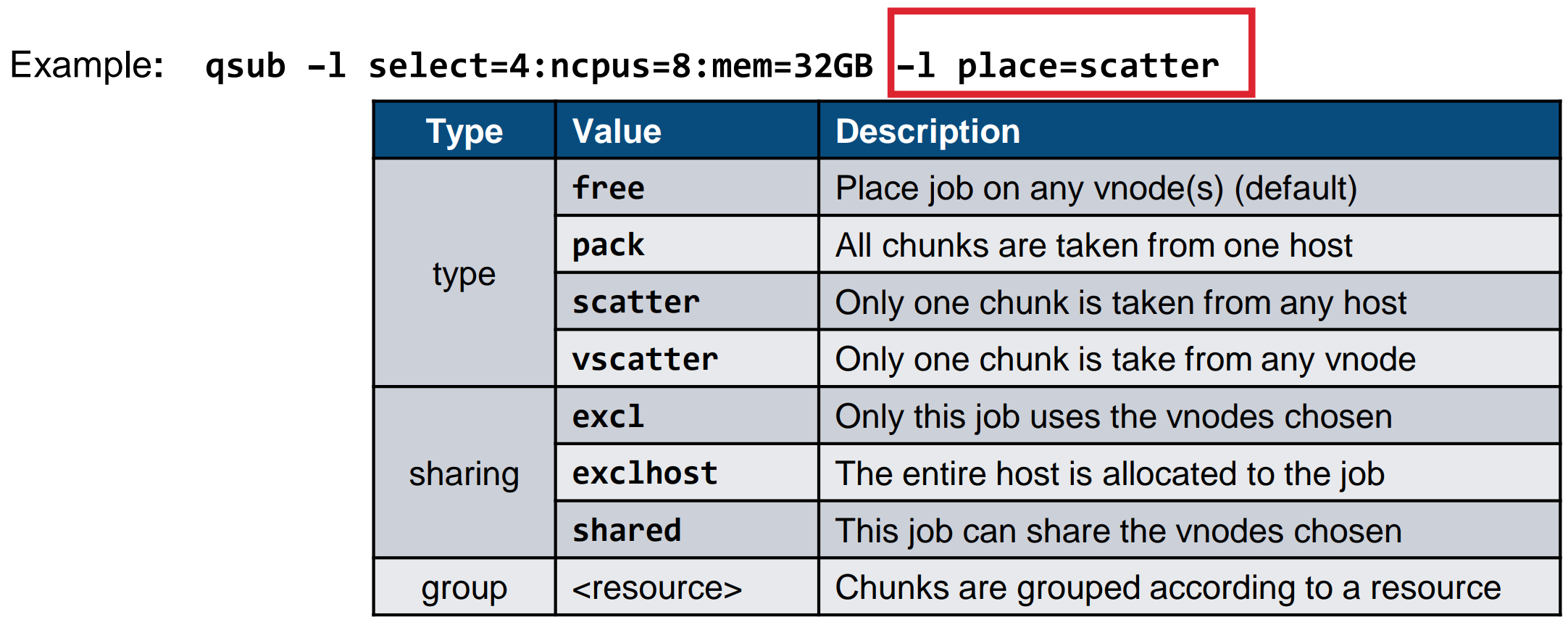
-
节点资源分为==node-wide==和==job-wide==两类
-
node-wide比如cpu核心数、内存、gpu数量等;job-wide比如walltime(job预计的执行时间)、cput等。
-
job-wide的资源也可以指定:
qsub -l select=1:ncpus=1:mem=100MB -l walltime=01:00:00 #指定1h的执行时间。如果超过这个时间还没执行完,pbs会kill掉这个job
qsub -l select=1:ncpus=1:mem=100MB -l cput=03:00:00,walltime=02:00:00
故障排查
- 获取job为什么没能运行的相关信息。需要以root运行
pbs_snapshot -o /tmp
# 30 days of accounting logs
# 5 days of daemon logs from the server host
job退出码
- ==0==代表成功完成
- ==1-127==代表是job自己call exit(),终止了自己
- ==129-255==代表UNIX signal
job状态含义
- Q: 当前资源不足以调度任务 / queue没有启动 / 当前用户超出了资源限额
- W: job等待input文件拷贝到job执行目录,卡在这里可能是因为pbs server和MoM之间的无密码ssh/scp有问题 / 用户没有权限拷贝文件到job执行目录
- H: user在计算节点上的认证问题(有可能是home目录没挂载) / 可能是手动qhold了这个job,或者依赖于其他job完成
- E: 计算节点到pbs server的无密码ssh/scp有问题,或者权限问题,导致结果传不回来
Docker 容器部署 PBS Pro 多节点
参考教程:https://blog.csdn.net/u012460749/article/details/78583063
机器配置:
- Ubuntu 2204 - s0001969,s0001969
- 通过docker容器,安装3个pbs节点,版本为==pbspro 19.0.0==
进环境:
#可能需要现将虚拟机快照还原到fresh状态
docker ps -a
docker exec -it pbs1 /bin/bash
配置静态IP
https://cloud.tencent.com/developer/article/1933335
network:
  version: 2
  renderer: NetworkManager
  ethernets:
    ens33:
      dhcp4: no
      dhcp6: no
      addresses:
      - 172.16.183.128/24
      routes:
      - to: default
        via: 172.16.183.2
      nameservers:
        addresses: [8.8.8.8, 114.114.114.114] #dns
安装docker
sudo apt-get update
#安装允许 apt 通过 HTTPS 使用存储库(repository)的必要软件包:
sudo apt-get install apt-transport-https ca-certificates curl software-properties-common
#添加 Docker 的官方 GPG 密钥:
curl -fsSL https://download.docker.com/linux/ubuntu/gpg | sudo apt-key add -
#添加 Docker APT 源:
sudo add-apt-repository "deb [arch=amd64] https://download.docker.com/linux/ubuntu $(lsb_release -cs) stable"
#最后,更新 apt 包数据库:
sudo apt-get update
#关闭防火墙
systemctl stop firewalld && systemctl disable firewalld
#安装iptables防火墙
apt install iptables-services -y
#禁用iptables
service iptables stop   && systemctl disable iptables
#清空防火墙规则
iptables -F
#关闭selinux
setenforce 0
sed -i 's/SELINUX=enforcing/SELINUX=disabled/g' /etc/selinux/config
#注意:修改selinux配置文件之后,重启机器,selinux才能永久生效 reboot- f
getenforce #显示Disabled表示selinux关闭成功
#配置时间同步
apt install -y ntp ntpdate
ntpdate cn.pool.ntp.org
#编写计划任务
crontab -e
* */1 * * * /usr/sbin/ntpdate   cn.pool.ntp.org
#重启crond服务使配置生效:
systemctl restart crond
#安装基础软件包
apt install -y  wget net-tools nfs-utils lrzsz gcc gcc-c++ make cmake libxml2-devel openssl-devel curl curl-devel unzip sudo ntp libaio-devel wget vim ncurses-devel autoconf automake zlib-devel  python-devel epel-release openssh-server socat  ipvsadm conntrack
#安装docker依赖包
apt install -y lvm2
#安装docker-ce
apt install docker-ce -y
#启动docker服务
systemctl start docker && systemctl enable docker
systemctl status docker
#查看Docker 版本信息
docker version
#开启包转发功能和修改内核参数
#内核参数修改:br_netfilter模块用于将桥接流量转发至iptables链,br_netfilter内核参数需要开启转发。
modprobe br_netfilter
cat > /etc/sysctl.d/docker.conf <<EOF
net.bridge.bridge-nf-call-ip6tables = 1
net.bridge.bridge-nf-call-iptables = 1
net.ipv4.ip_forward = 1
EOF
#使参数生效
sysctl -p /etc/sysctl.d/docker.conf
#重启后模块失效,下面是开机自动加载模块的脚本
#在/etc/新建rc.sysinit 文件
vim /etc/rc.sysinit

#!/bin/bash
for file in /etc/sysconfig/modules/*.modules ; do
[ -x $file ] && $file
done

#在/etc/modules-load.d/br_netfilter.conf目录下新建文件如下
vim /etc/modules-load.d/br_netfilter.conf
modprobe br_netfilter
#增加权限
chmod 755 /etc/modules-load.d/br_netfilter.conf
#重启机器模块也会自动加载
lsmod |grep br_netfilter
br_netfilter 22209 0
bridge 136173 1 br_netfilter

#注:Docker 安装后出现:WARNING: bridge-nf-call-iptables is disabled 的解决办法:
#net.bridge.bridge-nf-call-ip6tables = 1
#net.bridge.bridge-nf-call-iptables = 1

#net.ipv4.ip_forward = 1:将Linux系统作为路由或者VPN服务就必须要开启IP转发功能。当linux主机有多个网卡时一个网卡收到的信息是否能够传递给其他的网卡 ,如果设置成1 的话 可以进行数据包转发,可以实现VxLAN 等功能。不开启会导致docker部署应用无法访问。
#重启docker
systemctl restart docker
#配置docker镜像加速器: 登陆阿里云镜像仓库
#https://cr.console.aliyun.com/cn-hangzhou/instances/mirrors
#修改/etc/docker/daemon.json,变成如下
{
 "registry-mirrors":["https://y8y6vosv.mirror.aliyuncs.com","https://registry.docker-cn.com","https://docker.mirrors.ustc.edu.cn","https://dockerhub.azk8s.cn","http://hub-mirror.c.163.com"]
}
#让配置文件生效
sudo systemctl daemon-reload
sudo systemctl restart docker
拉取pbspro镜像
docker pull
运行容器
| 容器名称 | 容器hostname | ip |
|---|---|---|
| pbs1 | pbs1 | 172.19.0.3 |
| pbs2 | pbs2 | 172.19.0.4 |
| pbs3 | pbs3 | 172.19.0.5 |
docker network create --subnet=172.19.0.0/16 mynetwork
docker run -tid --name pbs1 -h pbs1 --add-host pbs1:172.19.0.3 --add-host pbs2:172.19.0.4 --add-host pbs3:172.19.0.5 --net=mynetwork --ip=172.19.0.3 pbspro/pbspro bash
docker run -tid --name pbs2 -h pbs2 --add-host pbs1:172.19.0.3 --add-host pbs2:172.19.0.4 --add-host pbs3:172.19.0.5 --net=mynetwork --ip=172.19.0.4 pbspro/pbspro bash
docker run -tid --name pbs3 -h pbs3 --add-host pbs1:172.19.0.3 --add-host pbs2:172.19.0.4 --add-host pbs3:172.19.0.5 --net=mynetwork --ip=172.19.0.5 pbspro/pbspro bash
配置容器间ssh互信
https://www.jianshu.com/p/fcbd57ae5d3b
#pbs1配置
docker exec -it pbs1 /bin/bash
#执行如下命令
yum install passwd openssl openssh-server openssh-clients net-tools vim which -y
/usr/sbin/sshd
#报错文件不存在,执行以下命令
ssh-keygen -q -t rsa -b 2048 -f /etc/ssh/ssh_host_rsa_key -N ''
ssh-keygen -q -t ecdsa -f /etc/ssh/ssh_host_ecdsa_key -N ''
ssh-keygen -t dsa -f /etc/ssh/ssh_host_ed25519_key -N ''
#生成RSA随机图,修改 /etc/ssh/sshd_config 配置信息:
#UsePAM yes 改为 UsePAM no
#UsePrivilegeSeparation sandbox 改为 UsePrivilegeSeparation no
#具体执行如下:
sed -i "s/#UsePrivilegeSeparation.*/UsePrivilegeSeparation no/g" /etc/ssh/sshd_config
sed -i "s/UsePAM.*/UsePAM no/g" /etc/ssh/sshd_config
#启动sshd
/usr/sbin/sshd
#查看ssh服务是否启动成功
ps -ef | grep ssh
#修改root密码
passwd
... #root
...
#生成密码对
ssh-keygen -t rsa
#查看生成的私钥idrsa和公钥idrsa.pub
cd ~/.ssh/
#查看ssh服务是否启动成功
ps -ef | grep ssh
#pbs2配置
docker exec -it pbs2 /bin/bash
ssh-keygen -q -t rsa -b 2048 -f /etc/ssh/ssh_host_rsa_key -N ''
ssh-keygen -q -t ecdsa -f /etc/ssh/ssh_host_ecdsa_key -N ''
ssh-keygen -t dsa -f /etc/ssh/ssh_host_ed25519_key -N ''
sed -i "s/#UsePrivilegeSeparation.*/UsePrivilegeSeparation no/g" /etc/ssh/sshd_config
sed -i "s/UsePAM.*/UsePAM no/g" /etc/ssh/sshd_config
/usr/sbin/sshd
ps -ef | grep ssh
passwd
ssh-keygen -t rsa
cd ~/.ssh/
ps -ef | grep ssh
/usr/sbin/sshd
#将pbs2的公钥发送到pbs1上
scp id_rsa.pub root@pbs1:~/.ssh/id_rsa.pub.pbs2
#pbs3配置
docker exec -it pbs3 /bin/bash
yum install passwd openssl openssh-server openssh-clients net-tools vim which -y
ssh-keygen -q -t rsa -b 2048 -f /etc/ssh/ssh_host_rsa_key -N ''
ssh-keygen -q -t ecdsa -f /etc/ssh/ssh_host_ecdsa_key -N ''
ssh-keygen -t dsa -f /etc/ssh/ssh_host_ed25519_key -N ''
sed -i "s/#UsePrivilegeSeparation.*/UsePrivilegeSeparation no/g" /etc/ssh/sshd_config
sed -i "s/UsePAM.*/UsePAM no/g" /etc/ssh/sshd_config
/usr/sbin/sshd
ps -ef | grep ssh
passwd #root
ssh-keygen -t rsa
cd ~/.ssh/
ps -ef | grep ssh
/usr/sbin/sshd
#将pbs2的公钥发送到pbs1上
scp id_rsa.pub root@pbs1:~/.ssh/id_rsa.pub.pbs3
#enter pbs1
docker exec -it pbs1 /bin/bash
cd ~/.ssh/
cat id_rsa.pub >> authorized_keys
cat id_rsa.pub.pbs2 >> authorized_keys
cat id_rsa.pub.pbs3 >> authorized_keys
scp authorized_keys root@pbs2:~/.ssh/
scp authorized_keys root@pbs3:~/.ssh/
容器启动注意
容器启动的时候,需要重新开启ssh:
/usr/sbin/sshd
ps -ef | grep ssh
配置管理节点
#登录管理节点pbs1,然后以root用户运行,修改/etc/pbs.conf
vi /etc/pbs.conf
#修改PBS_SERVER和PBS_START_MOM
PBS_SERVER=pbs1
PBS_START_MOM=1
#备注:如果是单机安装pbspro,要将PBS_START_MOM改为1

vi /var/spool/pbs/mom_priv/config
#修改clienthost为pbs1
$clienthost pbs1
PBS_START_MOM参数
- PBS_START_MOM 参数用于控制是否启动 MOM (Message Oriented Middleware) 服务。MOM 是 PBS Pro 系统中的一个组件,它在每个计算节点上运行,负责管理和监控该节点上的作业。
- 如果 PBS_START_MOM 设置为 1,那么在 PBS Pro 系统启动时,MOM 服务也会被启动(表明主节点也会承担计算任务)。如果设置为 0,那么 MOM 服务不会被启动。
配置计算节点
#分别登录计算节点pbs2和pbs3,然后以root用户运行,修改/etc/pbs.conf
vi /etc/pbs.conf
#修改PBS_SERVER和PBS_START_MOM
PBS_SERVER=pbs1
PBS_START_MOM=1
启动pbs
#3个节点上分别启动
/etc/init.d/pbs start
/etc/init.d/pbs start    #启动pbs
/etc/init.d/pbs stop     #停止pbs
/etc/init.d/pbs restart  #重启pbs
/etc/init.d/pbs status   #查看pbs状态
节点扩容
. /etc/profile.d/pbs.sh
qmgr -c "create node pbs2"
qmgr -c "create node pbs3"
#查看添加的节点,返回state=free即为成功
pbsnodes -a
测试作业提交
#在管理节点创建user,提交作业,状态显示R为任务正在运行。同时也需要在其他计算节点也添加相同的用户,使其UID、GID一样
sudo groupadd -g 1002 pbsgroup
sudo useradd -u 1001 -g 1002 pbsuser1
#管理节点上
su pbsuser1
cd ~
qsub -- /bin/sleep 60 #qsub是提交一个作业到 PBS 集群,这个作业在被调度到集群的一个节点上运行后,会暂停10秒,然后结束。
qstat -a #查询集群中所有作业
tracejob 0.pbs1 #使用tracejob JobID查看作业的进度
tracejob查询结果示例
01/18/2024 09:30:33 S Obit received momhop:1 serverhop:1 state:4 substate:42
Obit received表示作业已经结束,PBS 集群已经收到了作业结束的通知。momhop:1和serverhop:1是内部的计数器,用于跟踪作业在集群中的移动。通常情况下,这些值对于用户来说并不重要。state:4表示作业的当前状态。在 PBS 中,状态 4 通常表示作业已经完成。substate:42是作业的子状态,它提供了关于作业状态的更多细节。不同的 PBS 版本可能会有不同的子状态代码,你可能需要查阅你的 PBS 版本的文档来了解子状态 42 的具体含义。
CentOS 虚拟机部署 Torque
- 参考教程:https://www.cnblogs.com/liu-shaobo/p/13526084.html
- 3台centos机器上部署==torque-6.1.3==
环境准备
- CentOS 7 - root - root
- pbs1:172.16.183.60/24
- pbs2:172.16.183.61/24
- pbs3:172.16.183.62/24
- gateway:172.16.183.2
- DNS1: 172.16.183.2
部署虚拟机
- 在pbs1上配置静态IP:
vi /etc/sysconfig/network-scripts/ifcfg-ens33

TYPE=Ethernet
PROXY_METHOD=none
BROWSER_ONLY=no
BOOTPROTO=static #static表示静态ip地址
IPADDR=172.16.183.60 #ip地址,需要跟自己电脑所在网段一致
NETMASK=255.255.255.0
GATEWAY=172.16.183.2
DNS1=172.16.183.2
DEFROUTE=yes
IPV4_FAILURE_FATAL=no
IPV6INIT=yes
IPV6_AUTOCONF=yes
IPV6_DEFROUTE=yes
IPV6_FAILURE_FATAL=no
IPV6_ADDR_GEN_MODE=stable-privacy
NAME=ens33 #网卡名字,跟DEVICE名字保持一致即可
DEVICE=ens33 #网卡设备名,ip addr可看到自己的这个网卡设备名
ONBOOT=yes #开机自启动网络,必须是yes
-
重启,ping一下看看网络是否通了
-
克隆出pbs2和3,修改静态IP分别为172.16.183.61,172.16.183.62
-
关闭防火墙
systemctl stop firewalld
systemctl disable firewalld
- 安装epel源
yum install -y http://mirrors.sohu.com/fedora-epel/epel-release-latest-7.noarch.rpm
- 安装软件包
yum install -y device-mapper-persistent-data lvm2 wget net-tools nfs-utils lrzsz gcc gcc-c++ make cmake libxml2-devel openssl-devel curl curl-devel unzip sudo ntp libaio-devel wget vim ncurses-devel autoconf automake zlib-devel python-devel epel-release openssh-server socat ipvsadm conntrack telnet ipvsadm openssh-clients
配置ssh互信
#修改hostname
hostnamectl set-hostname pbs1 && bash
hostnamectl set-hostname pbs2 && bash
hostnamectl set-hostname pbs3 && bash
#修改hosts文件
vim /etc/hosts
172.16.183.60   pbs1
172.16.183.61   pbs2
172.16.183.62   pbs3
#生成、拷贝密钥
ssh-keygen
ssh-copy-id pbs2
ssh-copy-id pbs3
配置时间同步
#安装ntpdate命令
yum install ntpdate -y
#跟网络时间做同步
ntpdate cn.pool.ntp.org
#把时间同步做成计划任务
crontab -e
* */1 * * * /usr/sbin/ntpdate   cn.pool.ntp.org
#重启crond服务
service crond restart
修改资源限制
vim /etc/security/limits.conf
* hard nofile 1000000
* soft nofile 1000000
* soft core unlimited
* soft stack 10240
* soft memlock unlimited
* hard memlock unlimited
配置nfs
#pbs1上
yum install -y nfs-utils rpcbind
mkdir /software
vim /etc/exports
/software *(rw,async,insecure,no_root_squash)

#使NFS配置生效
exportfs -arv
service nfs restart
systemctl enable nfs && systemctl status nfs
systemctl start rpcbind
systemctl enable rpcbind

#计算节点上
yum install -y nfs-utils
mkdir /software
mount pbs1:/software /software
#永久挂载
vim /etc/fstab
pbs1:/software       /software              nfs     defaults        0 0
部署Torque管理节点
Torque由四个服务组成
- pbs_server :资源管理系统的服务器,根据调度进程提供的可用节点资源清单进行作业分发和回收;
- pbs_mom :客户端,监视各计算节点的资源使用情况;
- trqauthd :用于授权pbs_mom进程与pbs_server进程之间建立互信连接;
- pbs_sched :任务调度器;
安装依赖
yum install -y libtool openssl-devel libxml2-devel boost-devel gcc gcc-c++ hwloc hwloc-devel
安装torque
wget http://wpfilebase.s3.amazonaws.com/torque/torque-6.1.3.tar.gz
tar zxvf torque-6.1.3.tar.gz
cd torque-6.1.3
./configure --prefix=/usr/local/torque --with-scp
#报错:
#checking whether boost is installed... configure: error: Torque needs Boost, but it was not found on your system
#This can be solved by one of the two following methods:
#1) Install the boost-devel package for your OS distribution. Note that it must be at least version 1.36.0.
#2) Run configure with --with-boost-path=<path>. This path should be the path to the directory containing the boost/ directory for your version of boost.
#解决:
#yum install -y boost-devel
make -j4
make install
- 生成计算节点需要的安装包,会生成5个可执行脚本
make packages
yum install -y libtool
libtool --finish /usr/local/torque/lib
配置torque服务端
- 添加环境变量
. /etc/profile.d/torque.sh
- 初始化serverdb
./torque.setup root
- 开启Torque服务端
qterm
systemctl enable pbs_server
systemctl start pbs_server
systemctl enable trqauthd
systemctl start trqauthd
部署torque计算节点
1、安装客户端
将torque文件夹的安装包复制到计算节点,或复制到NFS目录
#在计算节点上
./torque-package-mom-linux-x86_64.sh --install
./torque-package-clients-linux-x86_64.sh --install
2、配置客户端
vim /var/spool/torque/mom_priv/config
$pbsserver pbs1
$logevent 225
$loglevel 4
$usecp pbs1:/data /data
3、启动客户端
systemctl enable pbs_mom
systemctl start pbs_mom
systemctl enable trqauthd
systemctl start trqauthd
4、确保server_name文件内容为管理节点名
cat /var/spool/torque/server_name
5、扩容计算节点
. /etc/profile.d/pbs.sh
qmgr -c "create node pbs2"
qmgr -c "create node pbs3"
#可以直接将主机名写入/var/spool/torque/server_priv/nodes
6、查看各节点状态
#查看添加的节点,返回state=free即为成功
pbsnodes -a
#或者
qnodes
#如果报错15137,可以执行:
cp contrib/init.d/{pbs_{server,sched,mom},trqauthd} /etc/init.d/
for i in pbs_server pbs_sched pbs_mom trqauthd; do chkconfig --add $i; chkconfig $ion; done
for i in pbs_server pbs_sched pbs_mom trqauthd; do service $i restart; done
#for i in pbs_mom trqauthd; do service $i start; done
日志报错排查
journalctl -xe或者message日志中如果出现如下报错:
PBS_Server;Svr;PBS_Server;LOG_ERROR::is_request, bad attempt to connect from (address not trusted - check entry in server_priv/nodes
- 原因是,这个节点启用了pbs_mom但在主节点的
/var/spool/torque/server_priv/nodes中并没有将其归入。- 解决方法:如果不需要归入就什么都别改,如果需要这些节点进行运算,就在
/var/spool/torque/server_priv/nodes中写入这些节点名
管理节点配置调度器
1、启动调度器
cd ~/torque-6.1.3
cp contrib/systemd/pbs_sched.service /usr/lib/systemd/system/
systemctl enable pbs_sched
systemctl start pbs_sched
2、配置队列
qmgr -c 'create queue batch'
qmgr -c 'set server default_queue=batch'
qmgr -c 'set server query_other_jobs=true'
qmgr -c 'set queue batch queue_type=execution'
qmgr -c 'set queue batch started=true'
qmgr -c 'set queue batch enabled=true'
qmgr -c 'set queue batch resources_default.nodes=1'# qmgr -c 'set server scheduling=true'
配置节点cpu信息
#在管理节点上
vim /var/spool/torque/server_priv/nodes

pbs1 np=4
pbs2 np=4
pbs3 np=4

#重启服务
service pbs_mon restart
service pbs_server restart
service pbs_sched restart
测试作业提交
#在管理节点创建user,提交作业。同时也需要在其他计算节点也添加相同的用户,使其UID、GID一样。
#所有节点上
sudo groupadd -g 1002 pbsgroup
sudo useradd -u 1001 -g 1002 pbsuser1
#管理节点上
su pbsuser1
cd ~
qsub -- /bin/sleep 60 #qsub是提交一个作业到 PBS 集群,这个作业在被调度到集群的一个节点上运行后,会暂停10秒,然后结束。
echo "hello" | qsub
qstat -a #查询集群中所有作业
tracejob 0.pbs1 #使用tracejob JobID查看作业的进度
pestat 安装问题
问题:
安装了torque,里面带着pestat。
尝试安装pestat,修改了Makefile
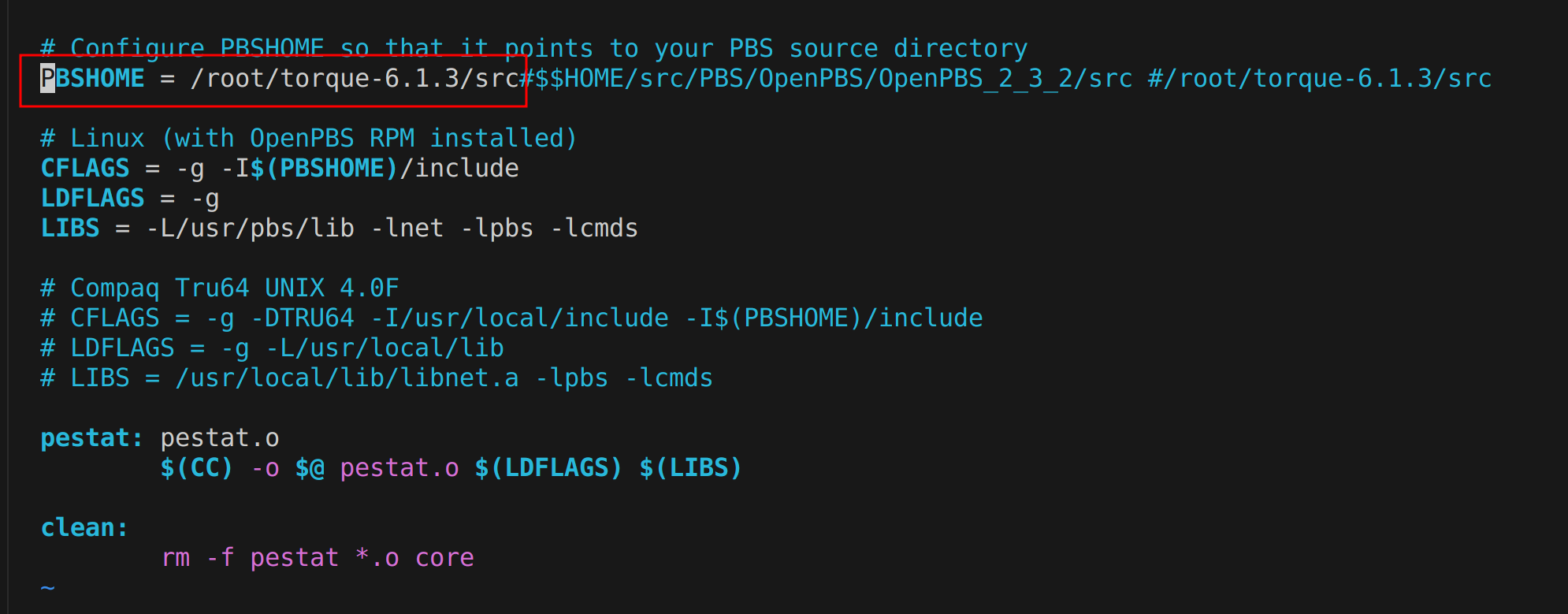
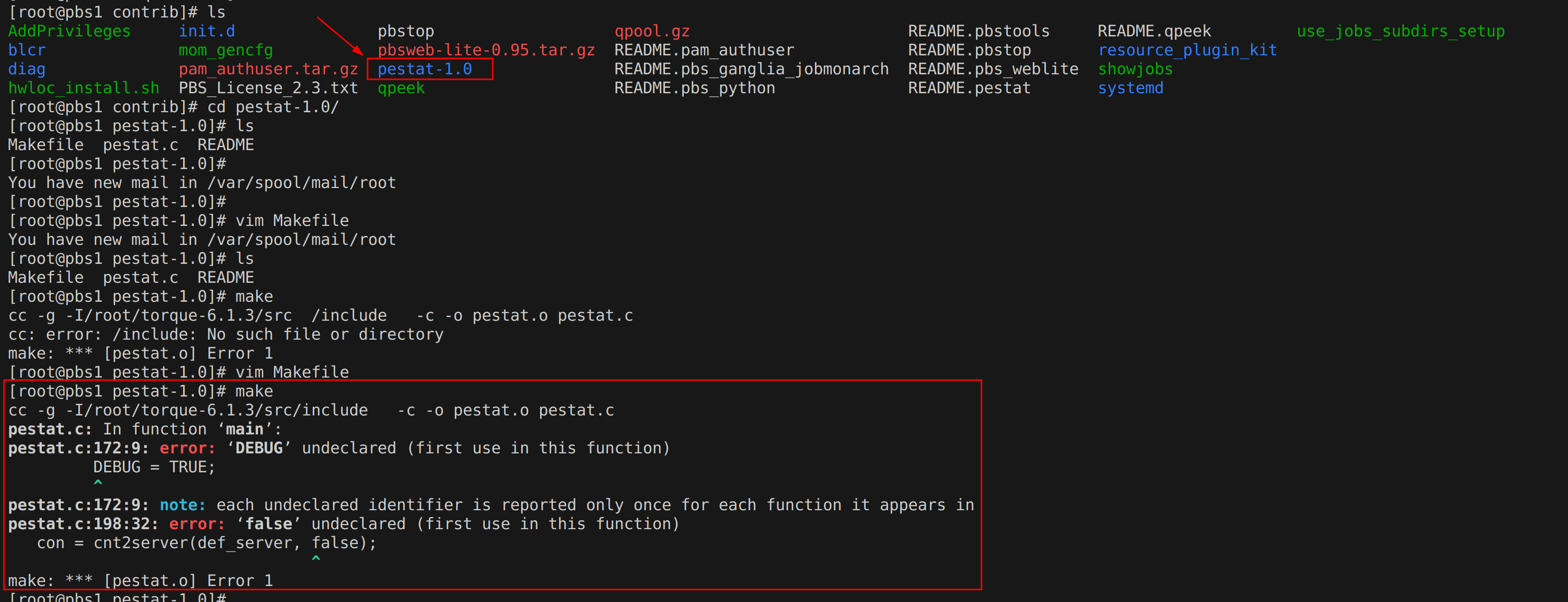
但是无法安装,报错如图。
实际故障案例
GPU 节点异常重启:Lustre 客户端
背景
挂载 Lustre 的 GPU 计算节点在作业执行期间卡死,触发 Kdump 后自动重启。
- 系统:SUSE Linux Enterprise Server 12 SP5
- 内核:4.12.14-122.91
- Lustre 客户端:2.12.6_ddn42-1
排查
- Kdump 显示,内核调用 Lustre 模块执行
_raw_write_lock时出现空指针。DDN 技术团队判断,此次故障触发了lustreclient-2.12.6_ddn42-1.x86_64的已知问题。 - 参考:Lustre 2.15.0 Changelog。
处理建议
当时的版本建议
原案例建议将 DDN Lustre 服务端升级至 6.3.1,客户端升级至 2.14.0-ddn168,并同步评估 SFA OS、磁盘固件和 Enclosure 固件的兼容版本。这是案例记录时的建议,实施前应按当前环境重新核对兼容矩阵。
GPU 作业报 cudaErrorUnknown
背景
GPU 节点上的 PBS 作业执行时异常退出,应用报 cudaErrorUnknown。
- 系统:SUSE Linux Enterprise Server 12 SP5
- CUDA:12.0
- NVIDIA 驱动:525.125.06
排查
- 应用执行以下命令时失败;在节点上脱离 PBS 直接运行也会失败,Singularity 启动后立即退出,容器未成功运行:
singularity run --nv ./video_log_downsample_20240205-1600.sif <input_MF4_file> --downsample <output_zvlf_file>
- 两个 GPU 节点均曾随机出现该问题,通常发生在重启后一段时间;等待一段时间或运行 GPU 测试程序后恢复。因此,排查重点转向节点上的 GPU 驱动初始化,而非 PBS 调度。
处理建议
初始化主机上的 NVIDIA 驱动栈
Singularity GPU 文档指出,CUDA 所需的部分内核模块可能不会在启动时加载;容器内禁止提权,可能无法完成驱动栈初始化。可先在主机上运行 CUDA 程序,或以 root 执行 modprobe nvidia_uvm;再使用 nvidia-persistenced 避免驱动卸载。
作业报时区错误
背景
- 部分 PBS 作业在计算节点上报错:
Timezone not found Asia/Beijing。 - 系统:SUSE Linux Enterprise Server 12 SP5。
排查
作业代码读取 /etc/sysconfig/clock 和 PBS 环境变量 TZ 获取时区;案例中两处均设为 Asia/Beijing。
处理
- 在计算节点上将系统时区设为
Asia/Shanghai:
timedatectl set-timezone Asia/Shanghai
- 检查旧式时区配置文件
/etc/sysconfig/clock,将其中的TIMEZONE改为Asia/Shanghai。原案例的文件内容如下:
TIMEZONE="Asia/Shanghai"
DEFAULT_TIMEZONE="US/Eastern"
HWCLOCK="-u"
- 检查 PBS 的
pbs_environment中是否写有TZ=Asia/Beijing;如有,按实际PBS_HOME修改为Asia/Shanghai,并重启相关 PBS 服务。常见的PBS_HOME路径为/var/spool/pbs,对应文件为/var/spool/pbs/pbs_environment。
时区配置
/etc/sysconfig/clock 是旧式系统配置文件,timedatectl 管理 systemd 系统的时区。此处记录了该 SLES 12 SP5 案例中的两处配置;排查时应核对应用、系统与 PBS 环境变量是否一致。PBS 环境文件路径可参照 OpenPBS 安装日志。
相关笔记
- CentOS7-slurm23.02-二进制安装 - Slurm vs PBS 对比
- Slurm-node-exporter - HPC集群监控