Linux 学习笔记
这篇笔记按主题整理 Linux 基础、常用命令、系统管理及发行版操作。示例分别来自 CentOS 7、RHEL、Ubuntu、Azure 等环境;执行前请核对发行版版本、设备名和路径。
阅读导航
- 入门与虚拟机 · 终端与常用命令 · 用户、权限与计划任务 · 存储与文件系统
- 云平台与网络 · 进程、软件与系统服务 · 脚本与自动化 · 发行版操作补充 · RHEL 管理摘录 · Linux 运维实操专题
入门与虚拟机
学习路径
建议按以下顺序学习:
- 掌握基本命令和文件目录操作。
- 学习网络、存储等系统配置。
- 编写 Shell 脚本,理解系统调优。
- 进一步研究 Linux 内核。
先建立整体认识,再查阅命令用法并动手练习;在会用的基础上理解原理。入门内容包括 Linux 安装、Vim 和目录结构。
Linux 的应用场景
- 服务器与运维:运行网络服务、开发项目和自动化任务,是 Linux 的主要使用场景。
- 开发环境:支持 Java、Python、PHP、C 等语言及其工具链。
- 嵌入式设备:可以按设备需求裁剪系统和定制内核。
Linux 概览
Linux 是内核;发行版在内核之上组合系统工具、软件包及管理方式,面向桌面、服务器或嵌入式等用途。常见发行版包括 Ubuntu、Debian、Fedora、RHEL、CentOS Stream、openSUSE 和 Oracle Linux。
- Debian 系:Debian 和基于它的 Ubuntu。
- Red Hat 生态:Fedora、RHEL 与 CentOS Stream。传统 CentOS Linux 是 RHEL 的重建版;CentOS Stream 则处于 RHEL 开发流程上游,两者不应混为一谈。
- SUSE 与 Slackware:openSUSE 属于 SUSE 生态;Slackware 和 Plamo Linux 可分别查阅。Puppy Linux 有不同构建基础,不能统一归入 Slackware 系。
Unix 与 Linux
- Unix 起源于 20 世纪 70 年代的贝尔实验室,发展为多用户、分时操作系统。
- Richard Stallman 发起 GNU 计划,推动自由软件工具链的发展。
- Linus Torvalds 开发 Linux 内核。Linux 内核与 GNU 工具及其他软件组合,形成可使用的操作系统发行版。
VMware 16 与 CentOS 7 安装
在 Windows 10 上使用 VMware 16 时,先检查宿主机虚拟化支持与相关 Windows 功能设置;是否需要启用或关闭 Hyper-V 等组件取决于 VMware 版本及宿主机环境。
安装 CentOS 7 时,可手动规划 /boot、swap 和根分区 /:/boot 保存内核及引导文件,swap 提供交换空间,/ 承载其余系统目录和文件。服务器常选 Minimal 安装;生产环境是否启用 kdump 应结合故障分析需求和内存预留决定。CentOS 7 已结束维护,本节主要保留历史实验环境的操作背景。
虚拟机网络模式
- 桥接:虚拟机作为同一局域网的独立设备,通常从该网段获取地址;需避免地址冲突。
- NAT:虚拟机通过宿主机的网络地址转换访问外部网络,外部主动访问通常需要额外配置。
- 仅主机:虚拟机与宿主机或同一虚拟网络内的机器通信,默认不能直接访问外网。
虚拟机克隆、快照与 VMware Tools
- 克隆:可通过 VMware 的克隆功能创建新虚拟机,也可在确认虚拟机关闭且文件完整的前提下复制虚拟机文件。克隆后需检查主机名、网络标识与地址。
- 快照:用于在实验前保存虚拟机状态并在需要时回退;长期保留快照会增加存储占用,不能代替备份。
- VMware Tools:提供虚拟机集成功能。启用共享文件夹后,CentOS 中常见的挂载路径是
/mnt/hgfs/;实际取决于 VMware Tools 与挂载配置。生产环境的文件传输通常通过受控远程方式完成。
Linux 目录结构
Linux 以目录树组织文件、设备及部分内核接口;以 . 开头的文件名通常在普通列表中隐藏。以下列出常见目录的用途:
| 目录 | 用途 |
|---|---|
/bin、/sbin |
常用命令和系统管理命令;现代发行版可能将其链接到 /usr 下。 |
/home、/root |
普通用户家目录与 root 用户家目录;~ 表示当前用户家目录。 |
/lib |
运行时库;部分发行版同样采用到 /usr 的链接。 |
/etc |
系统配置。 |
/opt |
可选的第三方软件。 |
/usr |
系统提供的程序、库和只读共享数据。 |
/boot |
启动文件和内核。 |
/proc、/sys |
内核与进程信息的虚拟文件系统。 |
/srv |
服务提供的数据。 |
/dev |
设备文件。 |
/media |
可移动设备的挂载点。 |
/mnt |
临时手动挂载点。 |
/var、/var/log |
经常变化的数据及日志。 |
/run |
本次启动期间的运行时数据,通常位于内存文件系统。 |
输入命令时,Shell 会按 PATH 中的目录查找可执行文件。可用 echo "$PATH" 查看;用户级配置可写入适用的 Shell 启动文件,例如 Bash 的 ~/.bash_profile 或 ~/.bashrc。
FHS
Filesystem Hierarchy Standard(文件系统层次结构标准)描述根目录及 /usr、/var 等目录的用途;实际目录布局仍以发行版为准。
终端与常用命令
远程登录 Linux
生产环境中的 Linux 服务器通常通过网络远程管理。SSH 加密终端连接;文件可通过 SFTP、SCP 等方式传输。Telnet 默认不加密,不宜用于远程管理。
连接前确认目标地址、端口、用户名和 SSH 服务状态。ping 只能测试 ICMP 连通性;目标禁用 ICMP 时,仍可能可以连接 SSH。Windows 与 Linux 的文本编码也取决于具体终端和系统配置,不应统一假设为 GBK 或 UTF-8。
本地终端
Linux 可提供多个虚拟终端(TTY);可用 Ctrl+Alt+F1 等组合键切换,具体数量和桌面会话位置依发行版而异。
SSH 服务
服务端通常由 OpenSSH 的 sshd 提供服务。在使用 systemd 的系统上,可检查其状态:
systemctl status sshd.service # RHEL/CentOS/Rocky 等
Ubuntu 的服务单元通常名为 ssh.service。
Vi 与 Vim
Vim 常见操作有普通模式、插入模式和命令行模式。普通模式下按 i 输入文本;按 Esc 返回普通模式,再输入 :wq 保存退出或 :q! 放弃修改。
vim hello.java
常用快捷键
- 复制与粘贴:普通模式下
yy复制当前行,5yy复制从当前行开始的五行,p粘贴。 - 删除与撤销:
dd删除当前行,5dd删除五行,u撤销。 - 查找:输入
/关键词后按回车,用n跳到下一个结果。 - 行号:输入
:set nu显示,:set nonu关闭。 - 跳转:
gg到文件开头,G到末尾;输入20G或:20到第 20 行。
Bash Shell
Shell 负责解释用户输入并启动程序;Bash(Bourne Again Shell)是常见实现。登录 Shell 取决于账户与系统配置,不能按云平台统一判断。脚本编写方法见 Shell 编程。
常用命令
运行级别与 systemd 目标
传统 SysV 运行级别使用数字 0~6:0 表示关机、1 为单用户维护、3 通常为多用户文本模式、5 通常为图形模式、6 为重启;2 和 4 的含义可能随发行版配置变化。
CentOS 7 等使用 systemd 的系统,常以 multi-user.target 表示多用户文本模式,以 graphical.target 表示图形模式:
systemctl get-default
sudo systemctl set-default multi-user.target
系统恢复或重设 root 密码需遵循对应发行版的恢复流程,不能仅凭旧运行级别编号操作。
帮助指令
- man 查看帮助信息
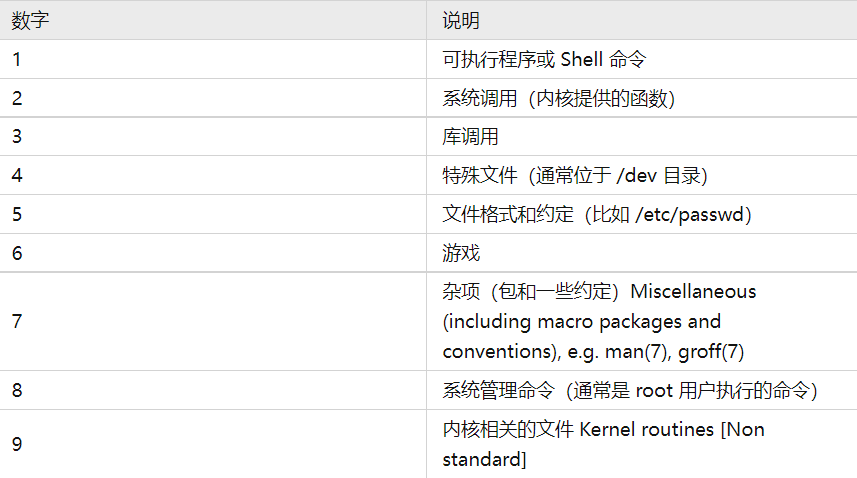
查询某指令时候,指令后面会带一个括号数字:

1-9含义不同:
- help 查看 shell 内置指令的帮助
查看命令常用方法
curl cheat.sh/tree #可以查看命令的常用方法
快捷键
- ctrl + a 光标移动到最前面;ctrl+e 光标移动到最后面
ls 列出目录内容
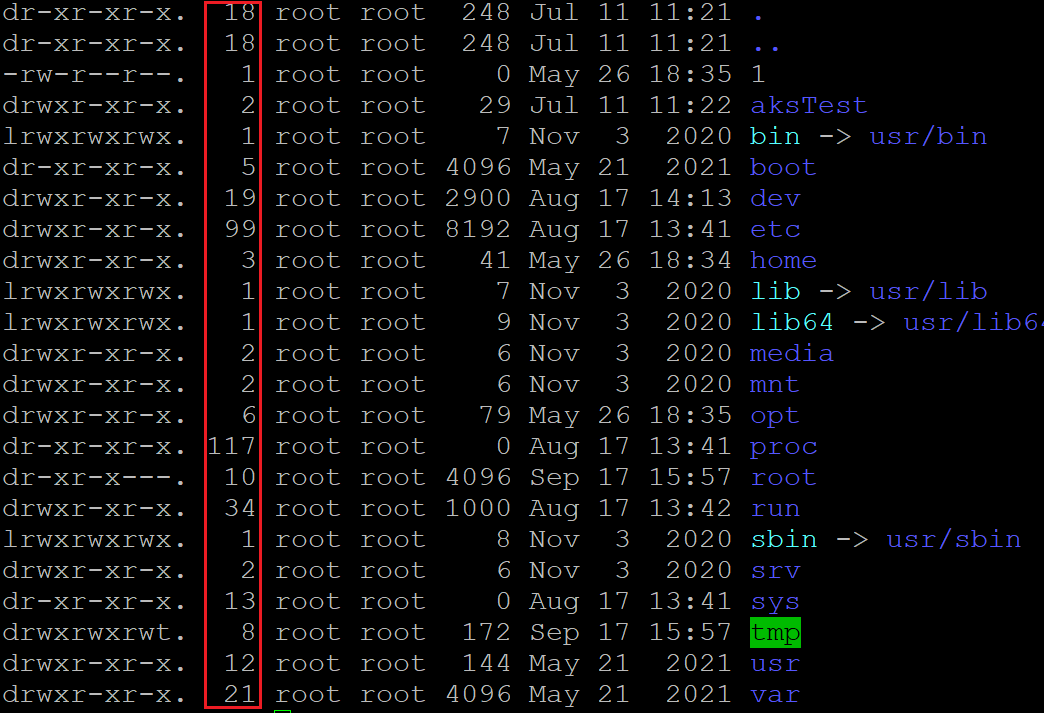
ls -l:逐行显示权限、所有者、大小和修改时间等信息。ls -a:包含以.开头的隐藏文件。ls -lh:以易读单位显示文件大小。ls -al:同时显示隐藏文件与详细信息。
下图中权限字段之后的数字为硬链接计数:多个目录项可以引用同一个 inode。
文件与目录命令
文件目录
-
pwd (print working directory)
-
cd:
cd ~ 回到家目录(root回到/root,普通用户回到家目录)
cd .. 回到上一级目录(cd ../.. 可以连着用)
. 或者 ./ 代表当前目录;.. 或者 ../s 代表上一级目录
-
mkdir 创建目录
-
mkdir /home/animal
-
mkdir -p 创建多级目录
mkdir -p /home/animal/tiger
-
rmdir 删除目录
-
默认删除空目录,里面有内容不生效
-
里面有东西可以用这个恐怖指令:
rm -rf 目录路径
这里推荐用 mv指令 移动到 /delete 文件夹 定期清理
- touch 创建空文件
当这个文件已经存在时,可以将其时间标签更新为系统当前时间
文件操作
-
cp 文件复制
-
单个文件:cp 文件名 目录
cp hello.py /opt/
- 复制整个目录: cp -r 源目录 目标目录
cp -r /home/bbb /opt # 直接复制过去 若有同名文件 会一个一个提示是否覆盖
\cp -r /home/bbb /opt # 不提示 直接覆盖 (cp -rf也可以)
-
cp -p 旧文件 新文件:将修改时间和访问权限也复制到新文件
-
cut 文件提取
-
sort 能把文件里面的行排好序显示出来,不改变原始内容
-
awk 命令行编程工具 不需要编译 可以用变量 字符、数字函数等。
awk '{print $1,$2}' file.txt # 输出每行前两个字段
awk '/English/ {print}' file.txt # 输出包含 English 的行
- sed 文本替换
sed -i 's/old text/new text/g' xxx.txt
- rm 删除文件或者目录
-r 递归删除
-f 强制删除不提示
文件时间
有三个主要的变动时间:
- mtime:修改时间,更改文件内容
- ctime:status time,修改文件状态会更新这个时间,例如改文件属性
- atime:access time,文件内容被读取就会更新
其中,ls -ll 默认显示mtime;想要看其他的time,要加参数,例如
ls -ll --time=atime /var/log/messages
touch可以修改mtime和atime
文件比较
- cmp 一个字母一个字母的比较
- comm 比较两个sorted的文件
- diff 按行比较
mv 移动/重命名
mv 旧文件名 新文件名
mv 源目录 新目录
mv 源文件 新目录/新名字 (移动并且重命名)
cat 查看文件内容
更加安全 只能看不能改
- cat -n 显示行号
- 一般会带上管道命令 | more (管道命令是将前面的结果交给后面处理)
head 查看开头指定行数
head 默认查看前10行
head -n 5 看前5行
tail 查看文件末尾
tail 默认显示末尾十行,-n 可指定行数;按 Ctrl+C 停止持续跟踪。
tail -n 10 test.log
tail -f /opt/mylog.txt
tail -Fn 10 test.log # 按文件名跟踪,适合可能被替换或轮替的日志
tail -f 默认跟踪已打开的文件描述符;当编辑器通过替换文件保存,或日志轮替生成新文件时,改用 tail -F 跟踪文件名。
more 基于Vi的文本过滤器
按回车一行一行看,空格一页一页看
less
分屏查看 支持各种终端 动态加载 适合查看大文件 效率高
echo 将内容输出至控制台
- echo [选项] 输出内容
echo $HOSTNAME
echo "Hello World"
写shell脚本的时候相当于printf
- echo "xxx" > xxx.txt 新建文件的方法2
> 和 >>
> 是覆写 >> 是追加
- ```shell
echo “Hello World” > /home/mylog.txt
- ls -l > 文件  (将ls -l显示出来的列表内容写入到文件)文件不存在的话,自动创建

ls -al >> 文件  (将列表内容追加到文件末尾)

cat 文件1 > 文件2  (将文件1的内容覆写到文件2)

- cal >> /home/mycal  可以把日历信息输出到文件中

- cat 文件1 文件2 > 文件3  把两个文件的信息合并到一起

- **cat 文件1 > 文件2  快捷复制文件 速度非常快**

#### 文件链接

- ln -s **软链接/符号链接**

- 类似快捷方式,不占用磁盘空间


- 基本语法: ln -s [源文件或目录]  [软连接名]
- 相对路径也可用于软链接,但链接目标的相对路径是相对于软链接所在目录解析的;不确定时使用绝对路径
- 软链接的文件Inode是不同的
- ln  **硬链接**

- 基本语法: ln [源文件或目录]  [软连接名]
- 硬链接只能链接文件,不能链接目录
- **链接与源文件的inode相同**,代表这是同一个文件
- 把源文件移走或重命名,都不影响内容或者权限的同步改变
- 删掉原文件之后,硬链接文件仍然保持着原内容
- 改变内容:

- 对于软硬链接而言,改变链接文件的内容,源文件会都同步改变
- 改变权限:

- 改变软链接文件的权限,软链接的权限并不会改变,源文件的权限会改变
- 改变硬连接和原文件的权限一旦改变,另一个文件随之也改变
- 文件系统:

- 软链接可以跨越文件系统;硬链接不能

#### 文件指针

inode 代表文件的数据结构

dentry 代表目录的数据结构

inode和dentry一起构成了cache,磁盘上的文件系统

#### history 查看已经执行过的命令

history 所有的;history 10 看最近10个;

!5 重新执行当前 Shell 历史记录中事件编号为 5 的命令;执行前先核对历史内容

#### 文件系统类型

Ext3

Ext4

XFS :large data files

### 时间与日期命令

#### date

- date 显示当前时间
- date "+%Y-%m-%d %H:%M:%S"按占位符规定的格式显示日期
- date -s [新时间] 设置系统时间

- cal 显示日历

### 查找命令

#### find

`find` 从指定路径递归搜索,可用 `-name`、`-iname`、`-user`、`-size` 等条件过滤。`-iname` 忽略文件名大小写;`-type f` 筛选普通文件,`-type d` 筛选目录。

```sh
find /path -iname 'xxx.txt'
find /path -type f -name 'xxx.txt'
find /path -type d -name 'dirname'
-size +n、-size -n 分别表示超过、小于指定大小;单位可用 k、M、G 等。
whereis
- find有时候会比较慢,whereis会比较快。但是whereis只是去找特定的几个目录
locate
- 利用事先建立的查找数据库,快速定位文件;保证精确度,定时更新索引数据库(大概是系统每天自动更新一次数据库)
- 先 updatedb
- 再 locate xxx.txt
which
-
是找 PATH环境变量下面目录的指令
-
查看某个指令在哪个目录下:which ls
grep
- 过滤查找,常常与管道符结合使用
- 基本语法:grep [选项] 查找内容 源文件
- 例如:cat /opt/mylog | grep -n "Hello"
- -n:显示行号;-i:忽略大小写
压缩与解压
gzip 与 gunzip
gzip file 将单个文件压缩为 file.gz,默认会替换原文件;gunzip file.gz 解压。压缩多个文件为一个归档时,可与 tar 配合。
zip 与 unzip
zip -r archive.zip directory/ 递归打包目录;unzip archive.zip -d /target 解压到指定目录。目录无需预先包含子目录才能使用 -r。
tar
tar 负责归档,-z 让 gzip 处理压缩或解压。常用选项:-c 创建归档、-x 解包、-v 显示详情、-f 指定归档文件;-C 指定解包目录。
tar -zcvf /opt/my.tar.gz /opt/mytest/
tar -zcvf /opt/my.tar.gz /opt/my1.txt /opt/my2.txt
tar -zxvf /opt/my.tar.gz -C /opt/tmp
.tar 仅表示归档格式,.tar.gz 表示经 gzip 压缩的 tar 归档。
用户、权限与计划任务
启动、关机、重启与用户登录
Linux 启动过程
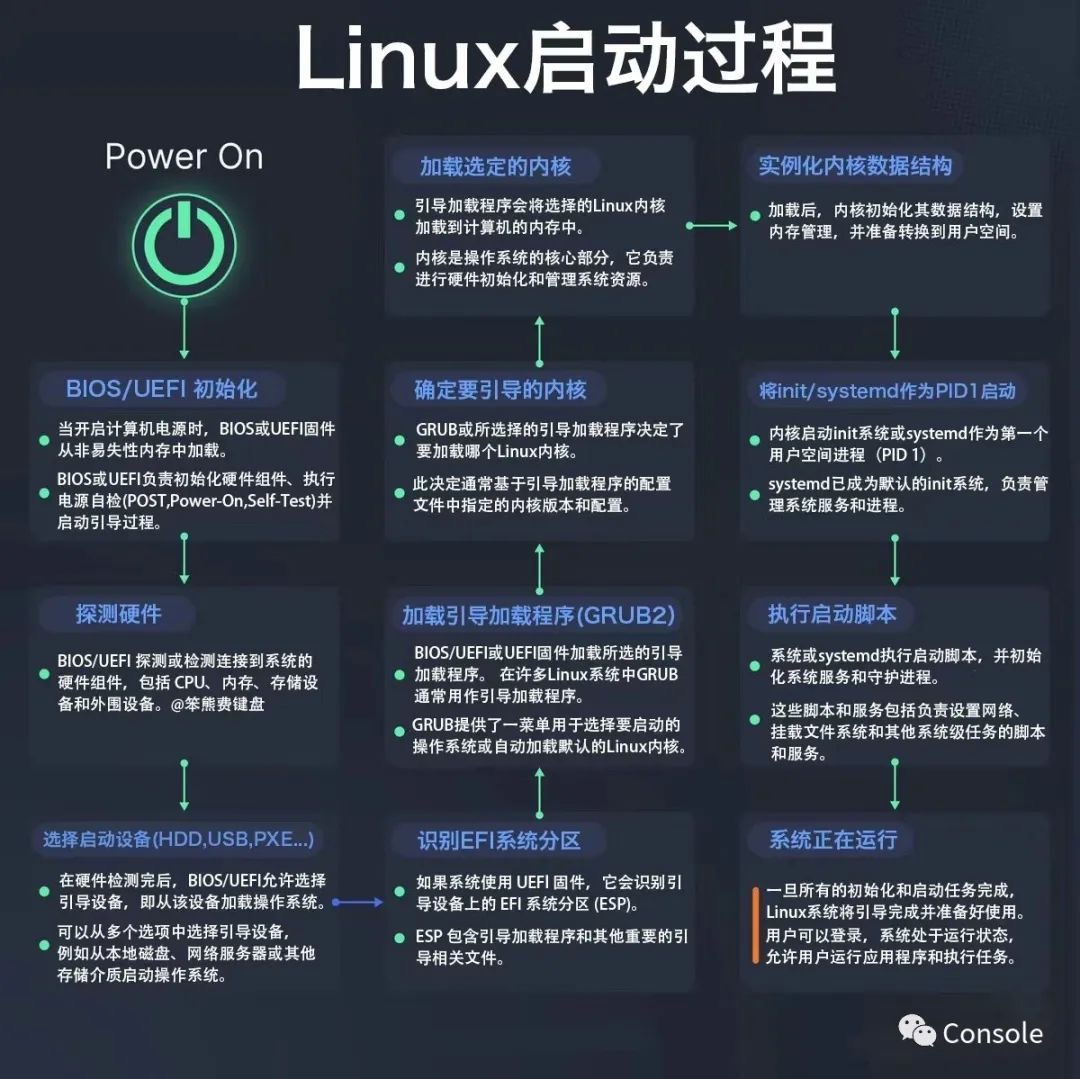
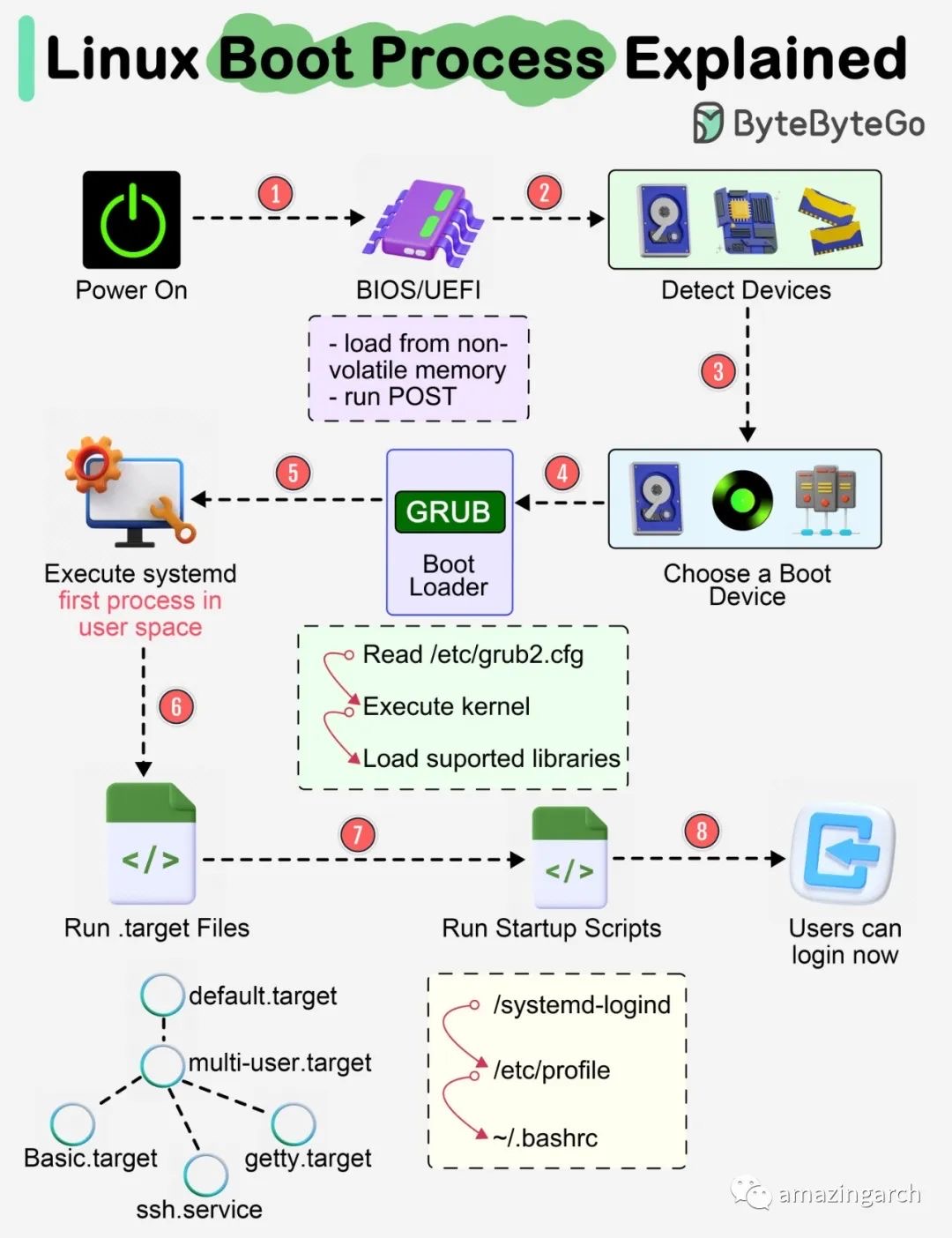
- 按电源键,服务器启动,首先会加载BIOS或者UEFI
- BIOS会检测硬件是否准备就绪,例如内存、硬盘、CPU等。
- 硬件检测通过,会选择启动设备,可以是硬盘、光驱、网络服务器。
- 从设备中读取引导文件(grub),读取到之后会提示选择内核版本,操作系统等。
- Linux 内核启动;使用 systemd 的系统由其作为 PID 1 初始化用户空间、管理服务和文件系统挂载。
- 在操作系统启动时,也会启动相关的服务或者进程,比如sshd,syslog,或者用户设置的开机启动服务。
- 运行启动脚本,并配置用户环境。
- 然后显示登录界面,提示输入用户名密码。
关机与重启
| 命令 | 用途 |
|---|---|
shutdown -h now |
立即关机。 |
shutdown -h +1 |
一分钟后关机。 |
shutdown -r now |
立即重启。 |
reboot |
立即重启。 |
sync |
请求将缓存的文件系统数据写回存储。 |
关机和重启命令通常会处理文件系统同步;在特殊维护场景可先单独运行 sync。
用户类型
- root:超级用户,UID 为 0;其主组 GID 由系统配置决定,不必等于 0。
- 普通用户:用于交互登录,UID 范围由
/etc/login.defs等配置决定,不能只凭“是否大于 1000”判断。 - 系统用户:供服务或后台进程使用,通常不提供交互登录。
nobody是常见的低权限账号,可能使用/sbin/nologin;它不表示“任何人都可以登录”。服务也可以使用各自的专用账号,例如ftp。
为服务分配低权限账号可以限制进程可访问的资源,但具体权限仍由文件权限和其他安全策略决定。
用户登录与注销
su - 用户名切换为目标用户的登录环境;省略用户名时通常切换为 root,需要相应身份验证。sudo 命令按 sudoers 策略以指定身份执行单条命令;需要密码时通常输入当前用户的密码。sudo -i可申请交互式 root 登录 Shell。exit或logout退出当前登录 Shell,与旧式运行级别 3 没有必然关系。
账户配置文件
- 用户级 Bash 配置常见于
~/.bashrc和~/.bash_profile;实际加载顺序取决于是否为登录 Shell。 - 全局环境可在
/etc/profile等文件中配置。RHEL 系常见/etc/bashrc,Debian/Ubuntu 常见/etc/bash.bashrc。
用户管理
创建用户与设置密码
useradd 的默认行为受发行版和 /etc/login.defs 影响。需要明确创建家目录时使用 -m;自定义家目录使用 -d 并配合 -m。
sudo useradd -m username
sudo useradd -m -d /home/custom username
sudo passwd username # 交互输入新密码
不带用户名的 passwd 修改当前用户的密码;命令末尾不能直接追加明文密码参数。
查询、切换与删除用户
id username
whoami
who am i
su - username
sudo userdel username    # 默认保留家目录
sudo userdel -r username # 同时删除家目录和邮件目录
whoami 显示当前有效用户名;who am i 查询当前登录会话。su - 会加载目标用户的登录环境,su 则保留更多当前环境。root 切换到其他用户通常无需输入目标密码。
用户组与账户文件
sudo groupadd groupname
sudo groupdel groupname
sudo groupmod -g 2001 groupname # 修改组的数字 GID
sudo useradd -m -g groupname username # 新用户的主组
sudo usermod -aG groupname username   # 加入附加组,保留现有附加组
sudo chgrp groupname filename         # 修改文件所属组
新建用户是否自动建立同名主组,由系统配置决定。账户信息见 /etc/passwd,密码散列和密码有效期信息见 /etc/shadow,组信息见 /etc/group;可用 cat /etc/passwd 查看现有本地账户。
用户组管理
用户可属于一个主组和多个附加组。文件有一个所有者与一个所属组,访问控制分别考虑所有者、所属组和其他用户。
ls -l或stat filename查看文件所有者和组。chown owner:group filename修改文件所有者与所属组;chgrp group filename只改所属组。groupadd group创建组;useradd -g group username创建用户并指定主组;usermod -g group username修改已有用户主组。usermod -d /new/home username修改账号记录中的家目录路径;需要迁移已有内容时还需使用相应选项并检查权限。getent group groupname查询组信息。
文件权限
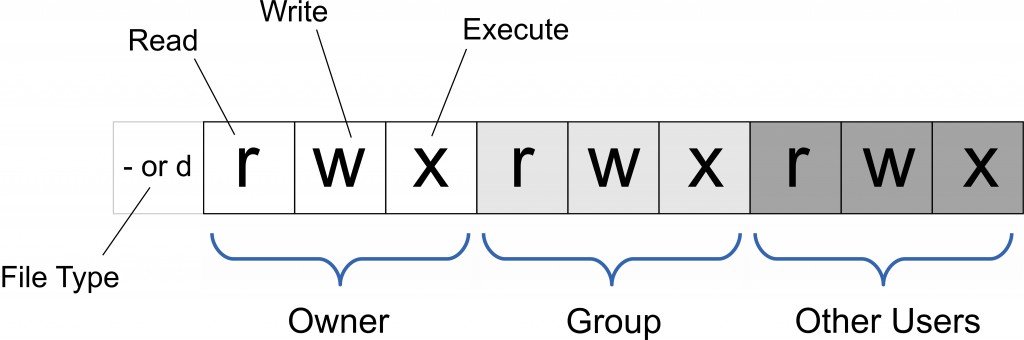
文件权限通常写成十位字符,例如 -rwxrw-r--:首位表示文件类型,其后三组分别对应所有者、所属组和其他用户。- 是普通文件,d 是目录,l 是符号链接;还可能有字符设备 c、块设备 b、管道 p、套接字 s。账户和组信息分别见 /etc/passwd、/etc/shadow、/etc/group。
文件与目录的读写执行权限
| 对象 | r |
w |
x |
|---|---|---|---|
| 文件 | 读取内容 | 修改内容;删除文件还取决于父目录权限 | 执行文件 |
| 目录 | 列出目录项 | 创建、删除或重命名目录项,通常还需要 x |
进入目录并按路径访问其中对象 |
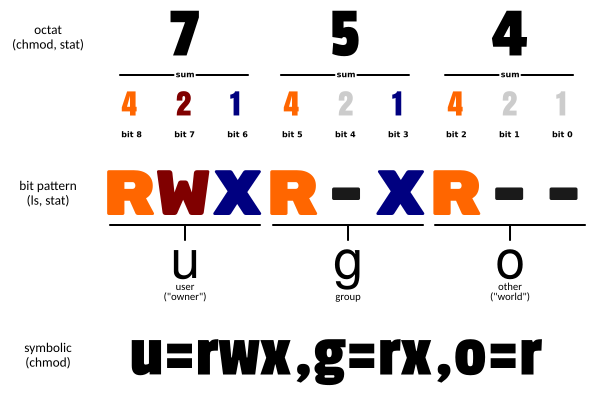
权限位可用数字表示:r=4、w=2、x=1,每组相加得到如 755。下图保留原有示意:
修改权限
chmod -v 显示变更过程;符号模式使用 u(所有者)、g(组)、o(其他人)、a(全部)。数字模式按“所有者、组、其他人”的顺序指定权限:
chmod u=rwx,g=rx,o=x log.txt
chmod o+w log.txt
chmod a-x log.txt
chmod 755 log.txt # rwxr-xr-x
默认权限与 umask
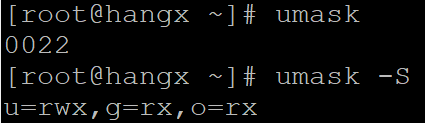
新建普通文件的权限上限通常是 666,新建目录通常是 777;umask 022 会去掉组和其他用户的写权限,得到文件 644、目录 755。实际结果还可能受默认 ACL 等因素影响。
SUID、SGID 与 sticky bit
- SUID:对可执行文件设置后,执行时可使用文件所有者的有效 UID,例如
/usr/bin/passwd需要受控地更新/etc/shadow。4755是一种数字表示。 - SGID:对目录设置后,其中新建文件通常继承目录的所属组;
2775是一种数字表示。 - sticky bit:常用于多人可写目录,限制用户删除或重命名其他用户的文件;
1777是一种数字表示。
定时任务
crontab:重复执行
crontab -e 编辑当前用户的定时任务;系统级计划任务还可定义在 /etc/crontab。表达式 * * * * * 依次表示分钟、小时、日期、月份和星期。以下任务每分钟运行一次:
* * * * * ls -l /etc/ > /tmp/to.txt
例如将日期和日历追加到日志,保存为 /opt/my.sh:
#!/bin/sh
date >> /opt/mycal.txt
cal >> /opt/mycal.txt
保存脚本后执行 chmod 744 /opt/my.sh,再在 crontab -e 中添加:
* * * * * /opt/my.sh
数据库备份同样可以按计划执行。原命令将密码写在命令行且 -u 缺少用户名;下例改为从预先配置、只允许目标用户读取的 MySQL 选项文件获取凭据:
0 2 * * * mysqldump --defaults-extra-file=/root/.my.cnf testdb > /home/test.bak
请按运行该任务的用户、MySQL 版本和实际备份目录调整路径。
at:一次性执行
atd 负责运行一次性任务。可用 systemctl status atd 检查服务状态,at 10:00 进入交互输入并用 Ctrl+D 结束;atq 查看队列,atrm 作业号 删除任务。
存储与文件系统
磁盘分区与挂载
磁盘、分区与启动方式
- 磁盘按扇区寻址,常见逻辑扇区大小为 512 字节或 4 KiB;具体大小以设备报告为准。
- 分区表描述磁盘上的分区范围。MBR 通常最多支持四个主分区,可借助扩展分区创建逻辑分区;采用 512 字节逻辑扇区时,其容量上限约为 2 TiB。
- GPT 使用分区条目记录分区信息,并保留备份分区表,突破了 MBR 的主分区数量和容量限制。现代
fdisk支持 GPT,也可以使用gdisk或parted。 - 文件系统创建在分区或其他块设备上;挂载是把文件系统接入目录树。挂载点必须是目录,挂载后原目录中的内容会暂时被遮蔽。
- 设备名可能是
/dev/sda1、/dev/vda1、/dev/nvme0n1p1等。用lsblk -f确认设备、文件系统、UUID 与挂载点,不要仅凭设备名猜测用途。 - BIOS 与 UEFI 是两种固件启动方式。常见组合是 BIOS + MBR 或 UEFI + GPT;BIOS 也能从 GPT 磁盘启动,但 GRUB 等引导程序通常需要 BIOS Boot Partition。UEFI 通常从 EFI 系统分区加载引导程序。
增加磁盘的示例
以下以虚拟机新增的 /dev/sdb 为例。执行前用 lsblk 核实目标磁盘;分区与格式化会清除目标设备上的数据。
- 在虚拟机设置中添加磁盘,运行
lsblk确认设备。 - 运行
fdisk /dev/sdb;按m查看帮助,按n新建分区,按提示选择分区编号和范围,最后按w写入分区表(放弃用q)。创建后用lsblk -f确认分区名。 - 为新分区选择一种文件系统,例如:
sh
 mkfs.ext4 /dev/sdb1
 # 或:mkfs.xfs /dev/sdb1
- 创建空目录并挂载;命令行挂载在重启后通常不会保留:
sh
 mkdir -p /mnt/data
 mount /dev/sdb1 /mnt/data
- 需要开机自动挂载时,先运行
blkid /dev/sdb1获取 UUID,再在/etc/fstab中添加对应条目。以下以 ext4 为例,UUID 需替换为实际值:
text
 UUID=<实际UUID> /mnt/data ext4 defaults 0 2
六列依次为设备或 UUID、挂载点、文件系统类型、挂载选项、dump 备份标记和 fsck 检查顺序。0 表示不检查,1 通常留给根文件系统,2 用于其他需要检查的文件系统。运行 mount -a 检查配置。
维护时可用 mount -o remount,rw / 将已挂载的根文件系统重新挂载为可写;只读模式下仍需注意故障原因。挂载磁盘映像可使用 mount -o loop。
查看磁盘使用情况
-
df -h :查询文件系统占用情况,要是读取superblock信息,会非常快。
-
du:查询某个目录的磁盘占用
-s 指定目录占用大小汇总
-h 带计量单位
-a 含文件 (不写-a,列出来的仅仅是子目录;写上-a才是连文件带目录都列出来)
--max-depth = 1 子目录深度
-c 列出明细,增加汇总值
- 实例:
#查询/opt占用情况,深度为1
du -hac --max-depth=1 /opt
#按照目录占用空间大小排序本层目录里面的子目录
du -sh * | sort -hr
-
df (disk free)和 du (disk usage)的区别
-
不同点:
- 统计范围不同
df统计磁盘总体使用情况;du既能统计总体使用情况,也能统计某个文件夹和文件大小
- 计算方式不同
df通过文件系统快速获取;du通过逐级进入目录来统计,相对较慢,如果没有文件夹访问权限也无法读取。
- 计算结果差异
df可以获取已删除的文件,由于df是通过文件系统获取空间大小,当删除一个文件之后,他不是立即消失的,而是确认没有进程使用它才完全删除。
而du只能看到当前存在的未删除的文件。
-
blkid
查看文件系统和和装置的UUID
- parted
列出磁盘的分区表类型和分区信息
parted /dev/vda print
- partprobe
更新核心分区表
工作常用指令
- 统计/opt文件夹下的目录个数
ls -l | grep "^-" | wc -l
# 列出了目录内容容,用正则表达式筛选 - 开头的,-开头的就是文件,再用wc -l 列出文件个数
- 统计/opt文件夹下目录的个数
ls -l | grep "^d" | wc -l
- 统计/opt 文件夹下的所有文件个数,包括子文件夹下的
ls -lR | grep "^-" | wc -l
- 统计/opt 文件夹下的所有目录个数,包括子文件夹下的
ls -lR | grep "^d" | wc -l
ls的递归列出文件 -R
- 树形结构展示目录
yum install tree
tree /home/
逻辑卷管理 LVM
- What
- Logical Volume Manager 逻辑卷管理,Linux中对磁盘分区进行管理的机制
- Why
- 直接用fdisk挂载的话,当硬盘空间满了的话,必须挂载新硬盘,做数据迁移,导致业务暂停,不符合企业需求。
-
LVM可以自由调整文件系统大小,实现文件系统跨越不同磁盘和分区。封装底层物理硬盘,以逻辑卷的形式表现给上层系统,逻辑卷可以调整
-
About
-
物理卷 physical volume:硬盘分区或者与分区具有相同功能的设备(如RAID)。PV是LVM的基本存储逻辑块,包含LVM的管理参数
- 卷组 volume group:由物理卷组成,可在卷组中创建一个或多个LVM(逻辑卷)分区
- 逻辑卷 logical volume:类似硬盘分区,可以格式化后挂载使用。
-
PE physical extent:物理卷划分为PE单元,是可被LVM寻址的最小单元,默认4MB
-
summary
一款硬盘,被格式化为物理卷(PV),其内部分为若干PE,在PV基础上创建了卷组(VG),可以把若干PV加入VG;VG相当于空间池,基于VG创建逻辑卷(LV),将LV格式化,再挂载。扩充LV的过程就是增减PE的数量,不会影响数据
磁盘阵列 RAID
- Redundant Arrays of Independent Disks. 利用许多独立的便宜磁盘,组成容量巨大的磁盘组,利用个别磁盘提供数据所产生的加成效果提升整个磁盘系统的效能
- 最大优点:提高数据传输速率,在多个磁盘上同时存储数据
- RAID0:数据并行写入每个磁盘,并行读取;但是没有冗余,一个盘坏掉,数据全部丢失。不适用于安全性要求高的场景
- 注意:别把空间不同的磁盘RAID,否则性能将会被限制在最小容量的那个盘
磁盘完整性检查 FSCK
- 磁盘没有mount的时候运行fsck
umount /dev/sdc1
fsck -y /dev/sdc1  # 仅用于适用 fsck 的文件系统;-y 自动确认修复
xfs_repair /dev/sdc1 # XFS 文件系统使用此命令,修复前必须卸载
初始化磁盘(Initrd)
- 是系统引导过程中挂载的一个临时根文件系统,用来支持两阶段的引导过程,initrd中包含了各种可执行程序和驱动,可以挂载实际的根文件系统,然后再将initrd磁盘卸载,释放内存。
启动管理
- UEFI or BIOS?
[ -d /sys/firmware/efi ] && echo UEFI || echo BIOS
- 版本?
dmesg | grep -i "EFI" # "BIOS"
- Check if secure boot?
mokutil -sb-state
Linux 文件系统
inode、block 与 superblock
以 ext 系列文件系统为例:
- inode 记录文件类型、权限、所有者、时间戳及数据块位置等元数据;文件名保存在目录项中。每个文件或目录通常对应一个 inode。
- block 保存文件内容或目录项。文件很小也会占用分配单位;块太大可能浪费小文件空间,太小会增加元数据开销。格式化时会将空间组织为块组。
- superblock 保存文件系统的总体信息,例如块和 inode 的数量、状态等。
- bitmap 标记空闲或已用的 inode 与 block,属于文件系统元数据。
例如,一个文件的 inode 指向数据块 2、3、5、7,文件系统据此定位内容。目录自己的 inode 指向目录数据块,目录项保存名称与 inode 的对应关系,因此重命名或删除目录中的条目通常需要该目录的写权限。
FAT 使用文件分配表记录簇链,结构与 ext 的 inode 索引不同;碎片较多时,读取同一文件可能需要跨越较远的磁盘位置。inode 的大小由文件系统类型及创建参数决定,不能用固定的 ext4/XFS 字节数概括;文件数量还受可用 inode、空间及文件系统实现等限制。
dumpe2fs /dev/sda1 可查看 ext 文件系统信息;应先核实设备路径。
一致性、日志与写回
意外断电可能使 inode、数据块与空闲位图不一致。ext3/ext4 的日志机制会先记录相应元数据操作,再据此缩短故障后的一致性恢复时间;日志并不等于完整数据备份。
Linux 使用页缓存改善读写性能。内存中修改过的页会标记为 dirty,并在适当时机写回磁盘;sync 可请求写回缓存。正常卸载或关机会尽力完成写回,突然掉电仍可能导致数据丢失或文件系统不一致。
其他文件系统与 XFS
CentOS 7 的默认文件系统通常是 XFS。ls -l /lib/$(uname -r)/kernel/fs 可查看当前内核安装的部分文件系统模块;实际支持情况还包括内建驱动。
XFS 适合大容量和高并发工作负载。其分配组(allocation group)管理数据与元数据,日志记录需要恢复的变更;可选的实时设备(realtime device)用于特殊场景,并非普通文件写入的临时区。
xfs_info /实际挂载点
# 或:xfs_info /dev/实际设备
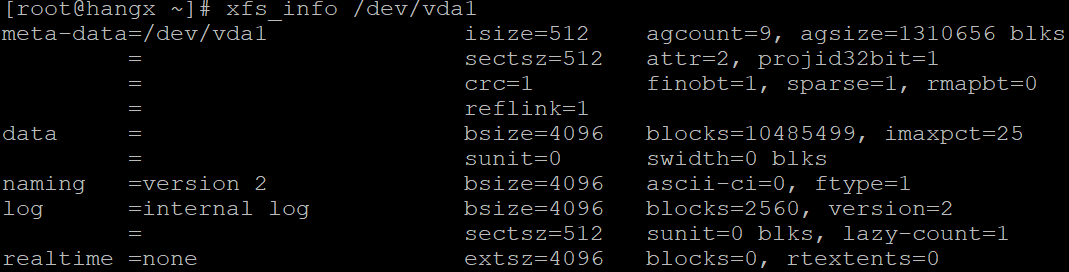
XFS 的标签与 UUID 可用 xfs_admin 管理;ext 文件系统可用 tune2fs 管理相关属性。修改前应检查文件系统是否需要卸载,并核实命令选项。
云平台与网络
云平台相关配置
Azure Linux Agent(waagent)
waagent 负责 Azure Linux VM 的部分代理与扩展功能;资源盘和交换区的管理方式取决于镜像、代理版本和 cloud-init 配置。资源盘属于临时存储,不能存放需要持久保存的数据;设备名可能因 SCSI/NVMe 控制器和 VM 规格不同而变化,先用 lsblk 核实。
代理日志通常在 /var/log/waagent.log,配置文件为 /etc/waagent.conf。以下是旧版笔记中的资源盘及交换区参数,仅作为配置项示例,启用前需核对当前镜像、代理与 cloud-init 的实际管理权:
ResourceDisk.Format=y
ResourceDisk.EnableSwap=y
ResourceDisk.SwapSizeMB=4096
swap 用于在内存紧张时将部分页面换出到磁盘,性能与数据持久性不能等同于 RAM。
cloud-init 与扩展
cloud-init 用于云主机初始化,适用于多个云平台;Azure Linux Agent 则是 Azure 平台组件。两者功能可能交叠,资源盘、网络等配置应明确由哪一方管理。Azure VM 扩展可通过 Azure CLI、PowerShell 或 Azure Resource Manager 部署;扩展日志通常位于 /var/log/azure/ 下。
网络配置
在 Windows 上可用 ipconfig 查看 VMnet8 等虚拟网络配置;在 Linux 上优先用 ip addr 查看接口地址,旧系统也可能提供 ifconfig。
地址、主机名与解析
- DHCP 自动分配地址;服务器也可以使用 DHCP 地址保留或配置静态地址,按实际网络环境选择。
hostname查看主机名。Linux 的/etc/hosts和 Windows 的C:\Windows\System32\drivers\etc\hosts可维护本地主机名与 IP 映射。- 旧版 RHEL/CentOS 的网络接口配置常位于
/etc/sysconfig/network-scripts/ifcfg-<接口名>;较新的 NetworkManager 通常管理 keyfile 连接配置,可用nmcli查看和修改。接口名以ip link的结果为准。 dig @8.8.8.8 microsoft.com查询指定 DNS 服务器,A 记录对应 IPv4 地址;nslookup microsoft.com也可查询 DNS。getent hosts microsoft.com依照/etc/nsswitch.conf的hosts顺序解析,通常会考虑/etc/hosts。dig和nslookup直接查询 DNS,不读取/etc/hosts。DNS 服务器配置通常可从/etc/resolv.conf查看。
端口与路由
ss -lnt 查看监听的 TCP 端口;netstat -an 是旧系统中常见的替代命令。可用 nc、telnet 或 curl 测试目标连接;telnet 只测试 TCP,nc 可测试 TCP 或 UDP,但 UDP 探测结果需结合应用响应判断。
ip route 查看路由表,旧命令还有 netstat -r、route -n。以下旧式 route 示例用于说明目的网络、设备和默认网关,实际地址与接口名需按环境替换:
route add -net 10.0.2.0 netmask 255.255.255.0 dev eth0
route add -net 127.0.0.0 netmask 255.0.0.0 lo
route add default gw 192.168.10.1
iptables 与抓包
iptables 规则按链组织:INPUT 处理发往本机的数据包,OUTPUT 处理本机发出的数据包,FORWARD 处理转发的数据包。规则或默认策略可以采用 ACCEPT、DROP、REJECT 等目标。用 iptables -S 或 iptables -L 查看规则;现代发行版也可能使用 nftables 或 firewalld 管理防火墙。
网络连通性故障可在源端和目的端抓包分析:
tcpdump -w /tmp/traces.pcap -i eth0
# 按 Ctrl-C 停止抓包
ls -l /tmp/traces.pcap
NFS
相关原始资料:Azure Linux Academy - Foundation,P.104。
firewalld
firewalld 用 zone 表示网络连接的信任范围,常见 zone 有 block、drop、public、external、dmz、internal、trusted、work、home。
firewall-cmd --state
firewall-cmd --list-all
firewall-cmd --get-zones
firewall-cmd --get-active-zones
firewall-cmd --list-services
firewall-cmd --list-ports

# 示例:在 public zone 中开放 SSH 服务或 TCP 8080 端口
firewall-cmd --zone=public --add-service=ssh --permanent
firewall-cmd --zone=public --add-port=8080/tcp --permanent
# 移除时分别使用 --remove-service=ssh 或 --remove-port=8080/tcp
firewall-cmd --reload
SELinux
SELinux 通过安全策略和标签控制进程、文件、端口等对象的访问。配置文件为 /etc/selinux/config(部分系统的 /etc/sysconfig/selinux 是其符号链接)。模式有 enforcing、permissive、disabled;常见策略类型有 targeted、minimum 和 MLS。访问向量缓存(AVC)保存权限判定;拒绝事件通常可在审计日志中查询。
sestatus
getenforce
setenforce 0  # 临时切换为 permissive
setenforce 1  # 临时切换为 enforcing
grep -i denied /var/log/audit/audit.log
进程、软件与系统服务
进程管理
- 执行中的程序都是一个进程,每一个进程分配一个PID。程序是静态的,程序run起来,加载到内存中,就是一个进程。
- 每个进程可能以两种方式存在,前台 or 后台 , 一般而言,系统服务以后台形式常驻
显示进程
-
ps
-
字段 PID、TTY(终端机号)、TIME(消耗CPU时间)、CMD(进程名)
-
-a 显示所有进程;-u 以用户格式显示进程;-x 显示运行参数
-
常用:
ps aux | more
ps aux | grep ...
ps -ef # 与-aux一样,只是显示的格式不同
VSZ:进程占用虚拟内存大小

RSS:进程占用的物理内存大小

TT:终端名称

STAT:进程状态
- 查看父进程,可以用ps -ef | more
ps -ef 能显示出父进程号(PPID)
- pgrep -l 进程名 (查找指定名称的进程)
终止进程
kill PID 默认向指定进程发送 TERM 信号,请进程正常退出;kill -9 PID 发送 KILL 信号,适合无法正常退出时使用。killall 进程名 按名称向匹配的进程发送信号,使用前先确认匹配范围。
例如,先用 ps -ef | grep sshd 确认 SSH 会话进程,再向特定会话的 PID 发送信号。停止 SSH 服务应通过 systemctl stop sshd(Ubuntu 通常是 ssh)管理;远程操作时停止服务会中断新的连接,应预留恢复途径。
killall gedit 可结束匹配的编辑器进程;终端或其他进程同样应先确认 PID,再决定是否发送强制信号。
查看进程树
- pstree -p (带进程号)
- pstree -u (带用户名)
服务管理
- 服务是运行在后台的进程,例如 mysqld,SSHD (d:deamon 守护进程)
mysqld、sshd守护进程 分别通过3306 or 22 端口进行监听。network停止之后,监控端口就关闭了
-
service [status | start | stop | reload] service在CentOS7.0之后被弱化,更多的是systemctl
-
setup 可以看到所有服务
[*]的是自动启动的服务,按空格可以取消
服务的运行级别
-
0 - 6 与前面的级别一样 (常用的是3 和 5)
-
开机流程
开机 -> BIOS -> /boot -> systemd 进程1 -> 运行级别 -> 运行级别对应的服务
- 设置运行级别的自启动 chkconfig
让某些服务,在某个运行级别下自启动或者不启动,重启机器生效
systemV和systemd
-
SystemV和systemd都是Linux系统中的初始化系统(init system),负责在系统启动时启动和管理系统服务。 -
SystemV是一个传统的初始化系统,它使用脚本来启动和停止服务。这些脚本通常位于/etc/init.d/目录下,服务的启动顺序由这些脚本的名字决定。 -
systemd是一个新的初始化系统,它使用单元(units)来管理服务。这些单元的配置文件通常位于/etc/systemd/system/目录下,服务的启动顺序由这些配置文件中的依赖关系决定。
他们的主要区别如下:
- 启动速度:
systemd使用并行处理来加快启动速度,而SystemV则是按顺序启动服务。 - 配置方式:
systemd使用单元配置文件,而SystemV使用脚本。 - 日志管理:
systemd内置了日志管理系统journald,而SystemV没有内置的日志管理系统。 - 依赖管理:
systemd可以自动处理服务之间的依赖关系,而SystemV需要手动管理。
服务管理
- systemctl 管理指令
systemctl [start | stop | restart | status] (start和stop重启失效;enable是永久性)
systemctl指令管理的服务在 /usr/lib/systemd/system 可在里面查找服务名
- systemctl 设置服务的开机启动状态
systemctl list-unit-files [| grep 服务名] 查看服务的自启动状态
systemctl enable | disable 服务名 (设置服务开机启动,3和5的运行级别同时生效)
systemctl is-enabled 查询是否是自启动的
- 讲了firewalld 防火墙守护进程
firewalld中关闭的端口无法被外部程序访问到;关闭防火墙之后,相当于裸奔
防火墙相当于家里防盗门;端口相当于家里的成员
-
firewall 指令 可以管理端口
-
打开防火墙,外部请求数据包,无法与内部端口进行通讯,所以需要手动开启某些端口
-
打开端口:firewall-cmd --permanent --add-port=端口号/协议
关闭端口:firewall-cmd --permanent --remove-port=端口号/协议
-
操作完后,得重新载入才能生效:firewall-cmd --reload
-
查询端口是否开放:firewall-cmd --query-port=端口号/协议
-
举例:查看111端口
firewall-cmd --query-port=111/tcp
-
高位端口?
Service trouble-shooting
-
Init and systemd
-
init is a process trees
-
Service
-
process that run in background, mainly for resource management, interface to access resources
-
traditional init systems: SysV and BSD
other init schema: SMF, launchd, PoenRC, Upstart
-
systemctl and journalctl
-
systemctl: control services; journalctl: read and filter systemd journal
-
other important commands and services
-
commands: timedatectl(时间同步)、hostnamectl(主机名等)、resolvectl(名称解析)
-
services:
-
Tools in systemd commands:
-
systemctl
systemctl status service
journalctl -u service
systemctl cat service
systemctl list-dependencies service
动态监控进程
top
-
与ps相似,不过可以更新
-
top -d 秒数 (每隔5秒,默认是3 s)
top -i (不显示闲置进程)
top -p PID (指定监视某个进程)
load average:依次为过去 1、5、15 分钟的平均运行队列长度;需结合 CPU 核数和 I/O 等待判断负载,不能按百分比理解。
zombie 僵尸进程:子进程已退出,但父进程尚未回收退出状态;它保留进程表项,不再像运行中的进程那样占用完整内存。
%CPU 的各项指标含义 :
us:用户空间占用CPU的百分比。sy:内核空间占用CPU的百分比。ni:用户空间内改变过优先级的进程占用CPU的百分比。id:空闲CPU百分比。wa:等待I/O的CPU时间百分比。hi:处理硬中断的CPU时间百分比。si:处理软中断的CPU时间百分比。-
st:在虚拟环境中等待实际CPU的百分比。 -
top 交互操作
在动态显示界面 输入:
P (按照%CPU排序)
M (按照内存排序)
N (按照PID排序)
输入k 再输入进程号,就直接杀掉了;强制结束可以继续输入 9 (9是信号量)
剔除用户:就是kill掉该用户的bash进程。
监控网络状态
-
netstat -anp [-an 按照一定顺序排列输出 -p 显示哪个进程在监听端口]
-
0.0.0.0:22 本地程序在监听22端口
-
192.168.13.128:22 这是本地Linux的IP地址和端口
-
192.168.13.1:8226 这是windows中xshell的IP与端口
验证端口
netstat -tulpn | grep -i ssh
RPM 与软件仓库
RPM 用于管理 .rpm 软件包。示例包名 firefox-60.2.2-1.el7.centos.x86_64 包含名称、版本/发行号、发行版标识和架构等信息;i686、i386 常见于 32 位包,noarch 表示与 CPU 架构无关。
| 命令 | 用途 |
|---|---|
rpm -qa |
列出已安装包,可接 grep firefox 过滤。 |
rpm -q 包名 |
查询指定包是否已安装。 |
rpm -qi 包名 |
查看包信息。 |
rpm -ql 包名 |
列出安装文件。 |
rpm -qf /文件路径 |
查询文件所属的包。 |
rpm -ivh /包路径.rpm |
安装本地 RPM 包。 |
rpm -e 包名 |
卸载包;如有依赖,可能无法直接卸载。 |
yum 或 dnf 可从仓库安装软件并处理依赖,例如 yum list installed、yum install 包名、yum -y install 包名、yum repolist all。-y 自动确认交互提示,应先了解将发生的变更。EPEL(Extra Packages for Enterprise Linux)是面向 RHEL 及兼容发行版的附加软件包仓库。.deb、.tgz 等属于其他打包或归档格式,不由 RPM 直接管理。
waagent 重装示例
原示例说明在 Azure VM 中移走旧状态目录,再卸载并重装 WALinuxAgent。更改代理可能影响 VM 扩展、资源盘和配置;执行前应核对当前版本、服务状态及 Azure 官方修复流程。 以下保留操作顺序以便排查:
systemctl stop waagent
mv /var/lib/waagent /var/lib/waagent.old
yum remove WALinuxAgent -y
yum install WALinuxAgent -y
systemctl start waagent
systemctl status waagent
ls -l /var/lib/waagent
cat /etc/waagent.conf
ls -l /var/log/azure
代理日志通常位于 /var/log/waagent.log,配置文件为 /etc/waagent.conf;重新安装包是否生成新的配置和状态,应按具体发行版验证。
打印服务
Common UNIX Printer System (CUPS)
- Package name
cups
系统信息与压力测试
可用 stress 制造 CPU 负载,再用 free 和 /proc 观察系统资源。
# 首先安装EPEL源
yum -y install epel-release
# 再安装stress
yum --enablerepo=epel install stress -y
# 复制一个Terminal,查看CPU
stress -c 4
# CPU
cat /proc/cpuinfo
# memory
cat /proc/meminfo
# 内存 缓存 交换区
free -m
系统行为报告
System Activity Report
yum install sysstat -y
systemctl enable sysstat
systemctl start sysstat
sar
sosreport
把系统配置、诊断信息等打包起来,可以发给Technical Support
更多内存、CPU、磁盘、OS 和硬件信息命令见 系统信息与资源监控。
默认内核与 GRUB
系统安装多个内核后,可通过 GRUB 选择默认启动项。更改内核前应确认目标版本及恢复途径,尤其是在远程虚拟机上。
在 RHEL 系统中,优先使用 grubby 查看和设置默认内核,避免手工解析生成的 GRUB 配置文件:
grubby --info=ALL
grubby --default-kernel
grubby --set-default "/boot/vmlinuz-<目标版本>"  # 替换为实际内核路径
grubby --default-kernel
重启后运行 uname -r 核实当前内核。旧系统也可能使用 grub2-set-default 配置保存的启动项;具体 GRUB 配置路径因发行版和 BIOS/UEFI 启动方式不同而异。
日志管理
日志简介
- 系统信息文件,记录系统事件
常用日志的位置:
-
日志管理服务
-
CentOS6:syslogd;CentOS7.6:rsyslogd
-
查询日志管理服务是否启动:
ps aux | grep "rsyslog"
systemctl status rsyslog.service
systemctl list-units --all | grep rsyslog
- 日志配置文件
/etc/rsyslog.conf
记录了什么日志往哪放;还有日志级别:
-
日志轮替
-
配置文件:/etc/logrotate.conf
-
被轮替下来的日志会被命名为 xxx1.log,再被轮替下来就会有 xxx1.log和 xxx2.log,可以设置最大保存的副本数量。
-
也可以设置日志大小必须超过多少MB才会被轮替,不到这个大小,即使到了规定的轮替时间也不会被轮替。
-
日志轮替是通过系统定时任务来实现的。rsyslogd负责往哪里写什么,logrotate后台定时任务负责什么时候写和删除
-
查看内存日志
- 有一部分日志是先写到内存里,还没写到文件里;内存日志重启就清空了
- journalctl -o verbose
dump 备份
语法说明
- dump - [cu c是个具体数字:0123456789] [-f 备份后文件名] -[T 日期] [目录或者文件系统]
-
-0123456789 :备份层级,0为最完整备份,>0是增量备份,指定最多备份几次。
-
注意:xfs文件系统要用xfsdump;ext4才能用dump命令
脚本与自动化
Shell 编程
基础与执行方式
Shell 是命令解释器。Bash 脚本通常以 #!/usr/bin/env bash 或 #!/bin/bash 开头。赋予执行权限后可运行 chmod u+x /opt/shcode/hello.sh 和 /opt/shcode/hello.sh;也可以运行 bash hello.sh。若脚本用了 Bash 特性,应使用 Bash 执行,不能假定 sh 一定指向 Bash。
变量与环境变量
- 常见环境变量有
HOME、USER、PATH、PWD、SHELL。set可列出当前 Shell 的变量和函数。 - 赋值写作
A=value,等号两侧不能有空格;变量名不能以数字开头。unset A删除变量;readonly A声明只读变量。 - 用
A=$(date)保存命令输出;反引号写法也可用,但嵌套时不如$(...)清晰。 export A=value把变量传给后续子进程。持久配置可按使用范围放在 Shell 启动文件或/etc/profile中;修改后可用source /etc/profile在当前 Shell 重新加载。echo "$A"查看变量。Vim 可通过:set nu显示行号。多行注释可用 here document 写法: <<'COMMENT' ... COMMENT。
参数与状态
$0是脚本名;$1、$2等是位置参数,第 10 个及之后写作${10};$#是参数个数。- 引用时,
"$@"将每个参数保留为独立字段;"$*"将所有参数合并为一个字段。脚本遍历参数通常用for arg in "$@"; do ...; done。 $$是当前 Shell 的 PID,$!是最近一次后台任务的 PID,$?是上一条命令的退出状态(0 通常表示成功)。/opt/shellcode/myshell.sh &在后台运行脚本。
算术与条件
推荐用 $((表达式)) 进行整数运算,例如 SUM=$((SUM + i))。旧写法 expr 1 + 2 要在运算符两侧留空格,乘号需转义。$[...] 是旧式算术扩展写法。
[ ... ] 两侧必须留空格;条件成立时退出状态为 0。整数比较包括 -lt、-le、-eq、-gt、-ge、-ne;字符串可用 = 比较。文件测试包括 -r、-w、-x、-f(普通文件)、-e(存在)和 -d(目录)。
if [ 23 -ge 22 ]; then
  echo "greater"
elif [ -f aaa.txt ]; then
  echo "file exists"
else
  echo "other"
fi
流程控制
case "$1" in
  1) echo "one" ;;
  2) echo "two" ;;
  *) echo "other" ;;
esac

for arg in "$@"; do
  echo "num is $arg"
done

SUM=0
for ((i = 1; i <= 100; i++)); do
  SUM=$((SUM + i))
done

i=0
while [ "$i" -le "${1:-0}" ]; do
  SUM=$((SUM + i))
  i=$((i + 1))
done
read -p "Input NUM1=" NUM1 显示提示并读取输入;read -t 10 -p "Input NUM2=" NUM2 最多等待 10 秒。
函数
basename /path/to/file 返回路径末尾的文件名,可加后缀参数去掉后缀;dirname /path/to/file 返回上级目录。自定义函数可写为:
funname() {
  # 执行动作
  return 0
}
定时备份示例
目标:每天 02:30 备份 /opt/shcode/fun.sh,按时间命名归档,并删除超过 10 天的备份。先保存以下脚本为 /opt/shcode/backup.sh:
#!/usr/bin/env bash
set -e

BACKUP=/opt/shcode/backup
DATETIME=$(date +%Y-%m-%d_%H%M%S)
mkdir -p "$BACKUP"

echo "Backup started: $DATETIME"
tar -czvf "$BACKUP/$DATETIME.tar.gz" -C /opt/shcode fun.sh
find "$BACKUP" -maxdepth 1 -type f -name '*.tar.gz' -mtime +10 -delete
echo "Backup completed: $DATETIME"
赋予执行权限后,先手动运行并检查归档内容:
chmod u+x /opt/shcode/backup.sh
/opt/shcode/backup.sh
tar -tzf /opt/shcode/backup/2026-01-01_023000.tar.gz  # 替换为实际归档名
再用 crontab -e 添加 30 2 * * * /opt/shcode/backup.sh。-mtime +10 按文件修改时间筛选超过 10 个完整 24 小时周期的文件;如果需要精确到 10 天整,可按实际保留策略调整。
发行版操作补充
Ubuntu 操作补充
root 与 sudo
Ubuntu 通常不为 root 账户设置可直接使用的密码;管理任务优先用 sudo。如确需为 root 设置密码,可运行 sudo passwd root,随后才能用 su - 输入该密码切换。Shell 提示符常用 $ 表示普通用户、# 表示 root,但不能仅凭提示符判断实际权限。
APT 包管理
APT(Advanced Package Tool)管理 Debian/Ubuntu 软件包。可按发行版版本选择官方或可信镜像源,并检查 sources.list 或 sources.list.d/ 中的仓库配置。
sudo apt update
sudo apt install 包名
sudo apt remove 包名
apt show 包名
apt source 包名  # 需启用对应的源码仓库
旧版命令 apt-get、apt-cache 仍可用于脚本或特定用途。
远程登录
SSH 提供加密的远程登录。目标主机需要运行 OpenSSH 服务器,客户端使用 ssh 连接。如果 Ubuntu 尚未安装服务端,可运行:
sudo apt install openssh-server
sudo systemctl status ssh.service
# 修改服务端配置后:
sudo systemctl restart ssh.service
ssh username@目标主机IP
远程修改 SSH 配置前应检查语法并保留现有会话,以便恢复连接。
RHEL 管理摘录
以下整理原 Red Hat Enterprise Administrator Guide 摘录。命令和默认值随 RHEL 版本及系统配置而异,操作前应核对当前系统。
区域设置与时间
- 系统区域设置通常保存在
/etc/locale.conf;用localectl查看或调整 locale、键盘布局。 - RTC 是硬件时钟,关机后仍运行;UTC 是协调世界时,DST 是夏令时。
date、timedatectl和hwclock分别用于查看或管理相关时间设置。 timedatectl set-time "YYYY-MM-DD HH:MM:SS"设置系统时间;timedatectl list-timezones查看时区,timedatectl set-timezone <时区>更改时区;timedatectl set-ntp yes或no控制自动时间同步。/etc/adjtime保存硬件时钟相关配置。通常建议硬件时钟使用 UTC。
用户与组
umask决定新文件和目录默认权限中被屏蔽的位。常见值022使同组和其他用户无写权限,但实际值需用umask查看;系统级 Shell 配置可能位于/etc/bashrc。/etc/passwd保存用户基本信息,密码哈希及有效期信息保存在权限更严格的/etc/shadow;组信息位于/etc/group和/etc/gshadow。- 用户管理命令有
useradd、usermod、userdel;组管理命令有groupadd、groupmod、groupdel、gpasswd。pwck、grpck检查账户文件,pwconv、pwunconv、grpconv、grpunconv转换 shadow 文件。 - 较早系统常将 1–499 留给系统账户、500 起用于普通用户;较新系统常将 1–999 留给系统账户、1000 起用于普通用户。具体范围以
/etc/login.defs和系统设置为准。 - 创建用户后,
/etc/passwd中的示例记录为user1:x:1001:1001::/home/user1:/bin/bash:依次是用户名、密码占位符、UID、主组 GID、注释字段、家目录和登录 Shell。是否创建家目录取决于发行版默认设置或useradd -m;用passwd user1设置密码。
共享目录的 SGID
默认情况下,新文件通常继承创建者的主组。对共享目录设置 SGID 后,新建文件和子目录通常继承目录所属组,适合项目协作:
groupadd myproject
mkdir -p /myproject
chown root:myproject /myproject
chmod 2775 /myproject
usermod -aG myproject username
ls -ld /myproject
用户需要重新登录或刷新组会话,新的附加组才会生效。
权限提升
RHEL 常用 wheel 组管理特权用户。usermod -aG wheel username 为用户添加附加组,具体 sudo 权限仍以 /etc/sudoers 和 /etc/sudoers.d/ 的实际规则为准;通过 visudo 编辑并校验语法。典型的完整授权规则为 username ALL=(ALL) ALL,应按最小权限原则配置。
/etc/pam.d/su 中的 pam_wheel.so 规则可限制哪些用户能运行 su。sudo 和认证事件可通过 journalctl 及系统安全日志查看,日志路径随版本和 rsyslog 配置而异。原摘录还提到通过 PAM 的 pam_tty_audit.so 配置终端审计;启用前应先验证参数及审计范围。
系统注册与支持
subscription-manager register注册系统;subscription-manager list --available查看可用订阅;subscription-manager list --consumed查看已使用订阅。- 旧的池绑定流程可用
subscription-manager attach --pool=<池 ID>,subscription-manager remove --serial=<序列号>解绑。启用 Simple Content Access 的组织通常无需手动绑定订阅池。 - 用
dnf repolist(旧系统可用yum repolist)查看仓库。Red Hat 支持工具可用于查看、创建和更新支持案例,具体功能取决于订阅与工具版本。
OpenSSH
OpenSSH 提供加密的客户端与服务端通信,取代明文 Telnet。当前使用 SSH 协议版本 2;版本 1 已淘汰。系统级配置在 /etc/ssh/,用户级密钥与配置在 ~/.ssh/。可生成密钥对,将公钥加入服务端授权列表,并用 ssh-agent 管理密钥。scp 用于加密复制文件,sftp 用于通过 SSH 传输文件。X11 forwarding 可把图形会话通过 SSH 通道转发;相关组件与安全配置按实际发行版安装。
邮件服务
邮件从客户端提交到邮件服务器,再经传输服务器送达收件人的服务器和客户端:
- SMTP 用于邮件提交和服务器之间的传输。现代邮件提交通常要求身份验证和加密;中继限制用于防止开放式转发和垃圾邮件。
- POP3 用于客户端取信,是否在服务器保留邮件由客户端和服务器配置决定;POP3S 使用 TLS 保护连接。Dovecot 可提供 POP3 服务。
- IMAP 让邮件保存在服务器并同步文件夹、已读等状态;Dovecot 也可提供 IMAP 服务。MIME 定义邮件内容格式,支持附件等内容。
- 邮件传输代理(MTA)如 Postfix、Sendmail;
fetchmail可从远端取回邮件交给本地投递流程。Procmail 可处理本地投递;邮件用户代理(MUA)如图形客户端 Evolution 和文本客户端 Mutt。
Linux 运维实操专题
以下章节集中记录终端与环境、系统监控、网络配置、远程访问和文件共享的操作示例。执行网络切换、服务重启或同步命令前,请先核对当前系统和路径。
配置 Zsh 终端
Zsh 是命令解释器。它提供命令补全等功能,也可以通过插件添加语法高亮和输入建议。
Oh My Zsh
Oh My Zsh 是管理 Zsh 配置的开源框架,提供主题与插件。
macOS 配置
macOS 15 默认使用 Zsh,可直接安装 Oh My Zsh。安装、主题和插件示例也适用于 MacBook 开发环境。
sh -c "$(curl -fsSL https://raw.githubusercontent.com/ohmyzsh/ohmyzsh/master/tools/install.sh)"
安装器会将旧的 ~/.zshrc 备份为 ~/.zshrc.pre-oh-my-zsh;安装后将需要保留的配置迁移到新的 ~/.zshrc。例如:
export ZSH="$HOME/.oh-my-zsh"
ZSH_THEME="robbyrussell"
plugins=(git)
source "$ZSH/oh-my-zsh.sh"
下文的主题与插件章节说明 af-magic、Powerlevel9k/10k、zsh-syntax-highlighting 和 zsh-autosuggestions 的配置。
Linux 安装 Zsh
- 安装Zsh的方法很多,使用yum来安装很方便,不过OhMyZsh官方建议安装
5.0.8以上版本,我们先来看下yum中的zsh版本号;
yum info zsh
- 如果你的版本号大于
5.0.8可以使用yum来安装,使用如下命令即可,如果小于可以使用源码来安装;
yum -y install zsh
-
源码安装需要先下载Zsh的源码包,下载地址:https://zsh.sourceforge.io/Arc/source.html
-
先把下载好的源码包放到指定目录,然后使用如下命令进行解压安装;
# 安装依赖
yum -y install gcc perl-ExtUtils-MakeMaker git
yum -y install ncurses-devel
# 解压
tar xvf zsh-5.9.tar.xz
cd zsh-5.9
# 检查安装环境依赖是否完善
./configure
# 编译并安装
make && make install
- 安装完成后可以使用如下命令查看Zsh的路径;
whereis zsh
- 再把Zsh的路径添加到
/etc/shells文件中去,在这里我们可以看到系统支持的所有命令解释器;
vim /etc/shells
# 添加内容如下
/usr/local/bin/zsh
- 最后查看下Zsh版本号,用于检测Zsh是否安装成功了。
zsh --version
安装 Oh My Zsh
- 接下来我们来安装OhMyZsh,直接使用如下命令安装;
#墙外
sh -c "$(curl -fsSL https://raw.githubusercontent.com/ohmyzsh/ohmyzsh/master/tools/install.sh)"
#墙内
sh -c "$(curl -fsSL https://install.ohmyz.sh/)"
- 如果遇到下载不下来的情况,可以先创建一个
install.sh文件,然后从Github上复制该文件内容,再使用如下命令安装:
# install.sh 地址:https://github.com/ohmyzsh/ohmyzsh/blob/master/tools/install.sh
./install.sh
- 安装完成后会提示你修改Linux使用的默认shell,使用如下命令可查看修改默认shell;
# 查看当前在使用的shell
echo $SHELL
# 也可以使用下面命令自行修改默认shell
chsh -s $(which zsh)
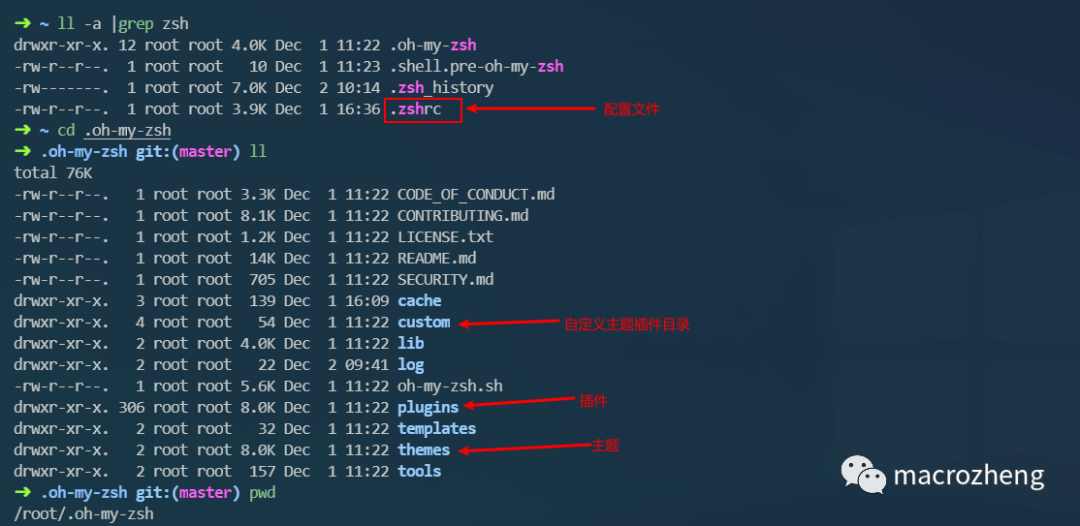
- 安装成功后配置文件为
.zshrc,安装目录为.oh-my-zsh,安装目录结构如下。
主题配置
-
OhMyZsh的主题非常丰富,自带主题都在
themes文件夹中; -
修改主题只需修改配置文件
.zshrc的ZSH_THEME属性即可,下面我们把主题改为af-magic;
vim ~/.zshrc
# 修改如下内容
ZSH_THEME="af-magic"
# 刷新配置,每次修改后都需要
source ~/.zshrc
powerlevel9k
git clone https://github.com/bhilburn/powerlevel9k.git ~/.oh-my-zsh/custom/themes/powerlevel9k
vim ~/.zshrc
#修改主题配置为powerlevel9k
ZSH_THEME="powerlevel9k/powerlevel9k"
source ~/.zshrc
powerlevel10k
git clone https://github.com/romkatv/powerlevel10k.git "${ZSH_CUSTOM:-$HOME/.oh-my-zsh/custom}/themes/powerlevel10k"
vim ~/.zshrc
#修改主题配置为powerlevel10k
ZSH_THEME="powerlevel10k/powerlevel10k"
exec zsh
插件
Oh My Zsh 自带的插件位于 plugins 目录,也可以从第三方仓库安装插件。
zsh-syntax-highlighting
平时我们输入Linux命令的时候,只有在执行的时候才知道输错命令了,这款插件可以实时检测命令是否出错。
- 下载插件到指定目录,使用如下命令即可;
git clone https://github.com/zsh-users/zsh-syntax-highlighting.git ${ZSH_CUSTOM:-~/.oh-my-zsh/custom}/plugins/zsh-syntax-highlighting
- 然后修改配置文件
.zshrc,在plugins中添加插件zsh-syntax-highlighting;
plugins=(
        git
        zsh-syntax-highlighting
)
- 接下来再输入命令时就有高亮提示了,正确命令会显示绿色。
zsh-autosuggestions
自动补全插件,输入命令后会自动提示相关命令,使用方向键`→`可以实现自动补全。
- 下载插件到指定目录,使用如下命令即可;
git clone https://github.com/zsh-users/zsh-autosuggestions ${ZSH_CUSTOM:-~/.oh-my-zsh/custom}/plugins/zsh-autosuggestions
- 然后修改配置文件
.zshrc,在plugins中添加插件zsh-autosuggestions; - 此时我们输入命令前缀就会直接提示命令,然后按方向键
→就可以实现自动补全了。
zsh-history-substring-search
输入历史命令中的任意片段后,可通过绑定的按键切换匹配结果。
- 下载插件到指定目录,使用如下命令即可;
git clone https://github.com/zsh-users/zsh-history-substring-search ${ZSH_CUSTOM:-~/.oh-my-zsh/custom}/plugins/zsh-history-substring-search
- 然后修改配置文件
.zshrc,在plugins中添加插件zsh-history-substring-search; - 在
~/.zshrc中绑定按键;以下示例使用方向键上、下切换匹配结果:
bindkey '^[[A' history-substring-search-up
bindkey '^[[B' history-substring-search-down
docker
自带插件,可以实现docker命令补全和自动提示。
- 作为自带插件无需下载,直接修改配置文件
.zshrc,在plugins中添加插件docker; - 当我们输入docker开头的命令时,使用
Tab键可以出现提示并自动补全。
git
自带插件,添加了很多git的快捷命令。
- 直接修改配置文件
.zshrc,在plugins中添加插件git; - 该插件对于Git命令提供了非常多的快捷使用方式,比如下面的常用命令;
| 快捷别名 | 命令 |
|---|---|
| g | git |
| gcl | git clone |
| ga | git add |
| gc | git commit |
| ggp | git push |
| ggl | git pull |
| gst | git status |
| gb | git branch |
| glg | git log --stat |
z
自带插件,根据目录访问历史匹配并跳转到常用目录。
- 直接修改配置文件
.zshrc,在plugins中添加插件z,最终配置效果如下;
plugins=(
        git
        zsh-syntax-highlighting
        zsh-autosuggestions
        zsh-history-substring-search
        docker
        z
)
- 先访问
~/.oh-my-zsh/custom/plugins,离开后输入z plug,即可按访问历史匹配并跳转到该目录。
项目环境变量与 direnv
概述
direnv是一个环境变量管理工具,它可以扩展你的shell的环境变量。它的工作原理是根据当前目录动态地改变环境变量。具体来说,当你进入一个目录时,它会加载该目录下的.envrc文件来改变环境变量,这个过程被称为"装载"(loading)。相反,当你离开该目录时,它会卸载这些环境变量,这个过程被称为"卸载"(unloading)。
功能
direnv的主要功能是管理和隔离环境变量。它可以让你在不同的项目中使用不同的环境变量,而不需要手动地去更改它们。这对于开发者来说非常有用,因为他们经常需要在不同的项目中切换,而每个项目可能需要不同的环境变量设置。通过使用direnv,开发者可以为每个项目创建一个.envrc文件,定义该项目所需的环境变量,然后direnv会自动地根据当前目录来装载和卸载这些环境变量。
应用场景
-
项目依赖管理:在Python项目中,你可能需要使用不同版本的Python或者不同的Python库。通过使用direnv,你可以为每个项目设置不同的Python路径和库。例如,你可以在.envrc文件中设置PYTHONPATH环境变量,指向该项目所需的Python库的路径。
-
保密信息管理:如果你的项目需要一些保密的环境变量(如API密钥),你可以使用direnv来管理这些信息,而不是把它们硬编码到你的代码中。你可以在.envrc文件中设置这些保密的环境变量,然后在代码中通过环境变量来使用这些信息。请勿将包含真实密钥的
.envrc提交到版本库;这样可以避免把保密信息暴露在代码中,同时,你也可以方便地在不同的环境中使用不同的保密信息。
用法
安装direnv
在Ubuntu上,你可以使用以下命令来安装direnv:
sudo apt-get install direnv
安装后按当前 Shell 在相应配置文件中启用 hook,并重启 Shell:
# Bash:加入 ~/.bashrc
eval "$(direnv hook bash)"

# Zsh:加入 ~/.zshrc
eval "$(direnv hook zsh)"
创建.envrc文件
在你的项目目录中,创建一个.envrc文件,并在其中添加一些环境变量。例如,你可以使用以下命令来创建一个.envrc文件,并设置API_KEY环境变量:
echo export API_KEY=my_secret_key > .envrc
允许direnv加载.envrc文件
由于安全原因,direnv默认不会加载.envrc文件。你需要使用以下命令来允许direnv加载该文件:
direnv allow
现在,每当你进入该目录时,API_KEY环境变量就会被设置为my_secret_key。当你离开该目录时,API_KEY环境变量就会被卸载,这样就可以防止这个保密信息被其他项目或命令误用。
终端代理配置
通过 http_proxy 和 https_proxy 为支持这些变量的命令行程序配置代理。以下函数修改当前 Shell 及其后续启动的子进程;将函数加载语句加入 Shell 配置后,新终端也可调用。请按实际代理地址和端口调整示例。
定义代理开关
tee ~/network_proxy.sh <<'EOF'
proxy_on() {
    export http_proxy=http://127.0.0.1:7890
    export https_proxy="$http_proxy"
    echo "终端代理已开启。"
}

proxy_off() {
    unset http_proxy https_proxy
    echo "终端代理已关闭。"
}
EOF

# 在当前 Shell 加载函数
source ~/network_proxy.sh
在新终端中加载
Bash 交互终端通常读取 ~/.bashrc,Zsh 读取 ~/.zshrc。按当前 Shell,在相应配置文件中加入一行:
source ~/network_proxy.sh
使用与检查
- 运行
proxy_on开启代理,运行proxy_off关闭代理。 - 可用
curl cip.cc或curl myip.ipip.net查看出口 IP;查询服务是否可用取决于当前网络。
screen 后台会话
一些任务需要在一个终端运行,能够保留运行日志,并不随着终端的关闭而终止。这个时候,就需要screen命令来执行这样的事。
screen命令后台运行
创建会话
screen -S baidudl
-
这样,我们就创建了一个名为baidudl的会话(session)。
-
接下来,我们执行Ctrl-A D,就可以退出并保持当面会话。
-
接下来,我们通过
screen -ls查看系统运行了哪些screen会话。 -
可以看到刚创建的baidudl已经创建了,接下来我们通过
screen -r baidudl重新进入刚创建的会话
退出会话
#方法一:
exit
#方法二:
screen -S 209684.baidudl -X quit
分离会话
-
screen -r进入不了会话,报错:"There is no screen to be resumed matching",这通常意味着该会话正在被另一个终端使用,或者没有被正确分离(Detached)。
-
如果确定会话没有被其他用户使用,可以尝试强制分离当前会话并重新附加:
screen -D -r 209652
保存日志
screen -L -S download # 在当前目录创建 screenlog.0 日志
系统信息与资源监控
查看内存使用情况
- /proc/meminfo
这个动态更新的虚拟文件实际上是许多其他内存相关工具(如:free / ps / top)等的组合显示。/proc/meminfo列出了所有你想了解的内存的使用情况。进程的内存使用信息也可以通过 /proc/\
- free -h
是对 /proc/meminfo 收集到的信息的一个概述。
- ps
ps 命令显示执行时各进程的内存使用快照,可以按 RSS 排序输出。
-
%MEM (percent of physical memory used),
-
VSZ (total amount of virtual memory used)
-
RSS (total amount of physical memory used)。
ps aux --sort -rss
- top
与ps作用相似,优点是可以动态更新。top命令提供了实时的运行中的程序的资源使用统计。你可以根据内存的使用和大小来进行排序。
top命令的界面中,按M键。这将按照内存使用量对进程进行排序。(P:按CPU排序;N:按照PID排序)-
RES列代表了每个进程实际使用的物理内存大小,%MEM列则显示了每个进程使用的物理内存占总内存的百分比。 -
vmstat -s -S M
vmstat命令显示实时的和平均的统计,覆盖CPU、内存、I/O等内容。例如内存情况,不仅显示物理内存,也统计虚拟内存。
-
atop
-
htop
查看CPU使用情况
- top
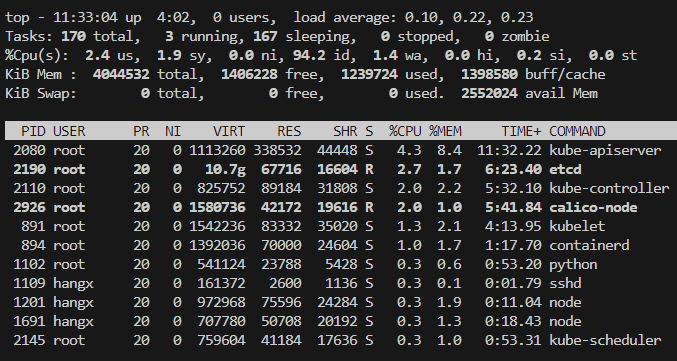
- cpu相关参数解释
- us:用户空间占CPU的百分比(像shell程序、各种语言的编译器、各种应用、web服务器和各种桌面应用都算是运行在用户地址空间的进程,这些程序如果不是处于idle状态,那么绝大多数的CPU时间都是运行在用户态)。
- sy:内核空间占CPU的百分比(所有进程要使用的系统资源都是由Linux内核处理的,对于操作系统的设计来说,消耗在内核态的时间应该是越少越好,在实践中有一类典型的情况会使sy变大,那就是大量的IO操作,因此在调查IO相关的问题时需要着重关注它)。
- ni:用户进程空间改变过优先级(ni是nice的缩写,可以通过nice值调整进程用户态的优先级,这里显示的ni表示调整过nice值的进程消耗掉的CPU时间,如果系统中没有进程被调整过nice值,那么ni就显示为0)。
- id:空闲CPU占用率。
- wa:等待输入输出的CPU时间百分比(和CPU的处理速度相比,磁盘IO操作是非常慢的,有很多这样的操作,比如,CPU在启动一个磁盘读写操作后,需要等待磁盘读写操作的结果。在磁盘读写操作完成前,CPU只能处于空闲状态。Linux系统在计算系统平均负载时会把CPU等待IO操作的时间也计算进去,所以在我们看到系统平均负载过高时,可以通过wa来判断系统的性能瓶颈是不是过多的IO操作造成的)。
- hi:硬中断占用百分比【硬中断是硬盘、网卡等硬件设备发送给CPU的中断消息,当CPU收到中断消息后需要进行适当的处理(消耗CPU时间)】。
- si:软中断占用百分比(软中断是由程序发出的中断,最终也会执行相应的处理程序,消耗CPU时间)
- 某个进程的%CPU超过100%,说明系统有多核,按1可以看到每个核的cpu占用情况。
Disk使用情况
- df -h
-
df -hprovides information on the overall disk space usage, showing statistics for each mounted file system. -
du -h
du -hprovides information about the sizes of directories and files in a specified directory or a list of directories.-
du -sh (summary,而不是列出全部)
-
lsblk -f
-
lsblk -fcommand is used to list information about block devices, including file system information. -
fdisk -l
-
fdisk -lcommand is used to list information about the disk partitions on a system.
OS 信息查看
- 查看OS版本
cat /etc/*release
- 查看kernel信息
uname -a
- 查看已加载的内核模块
lsmod
- 查看CPU信息
cat /proc/cpuinfo
- 查看存储信息
cat /proc/meminfo
- 查看kernel参数
sysctl -a
查看硬件信息
- lshw
- lspci
inotifywait 文件监控与同步
- 有时候我们常需要当文件变化的时候便触发某些脚本操作,比如说有文件更新了就同步文件到远程机器。在实现这个操作上,主要用到两个工具,一个是rsync,一个是inotifywait。inotifywait的作用是监控文件夹变化,rsync是用来同步,可同步到本机的其他目录或者远程服务器上。
inotify相关工具
-
inotify 是一个 Linux 内核提供的 API,它可以监视文件系统事件,比如文件或目录的创建、删除、修改等。
-
inotify-tools 是一套用户空间的工具,包括 inotifywait 和 inotifywatch,用于使用 inotify API。这些工具可以对文件系统事件进行监控,并生成相应的警告或日志。
-
inotifywait是一个非常实用的命令,它属于inotify-tools包,可以用来监控Linux文件系统事件。
安装rsync+inotifywait
# 以下为固定旧版本的源码安装示例;下载地址和依赖可能已变化
wget http://rsync.samba.org/ftp/rsync/src/rsync-3.1.1.tar.gz
tar zxvf rsync-3.1.1.tar.gz
cd rsync-3.1.1
./configure --prefix=/usr/local/rsync-3.1.1
make
make install

wget http://github.com/downloads/rvoicilas/inotify-tools/inotify-tools-3.14.tar.gz
tar zxvf inotify-tools-3.14.tar.gz
cd inotify-tools-3.14
./configure
make
make install

# Ubuntu 上优先使用包管理器
sudo apt install rsync inotify-tools
inotifywait基本使用
#监控文件的修改操作:
inotifywait -m -r -e modify /path/to/file
#监控目录或文件的属性变化:
inotifywait -m -r -e attrib /path/to/directory
#监控多个目录或文件的事件:
inotifywait -m -r -e create,delete,move /path/to/directory1 /path/to/directory2 /path/to/file1 /path/to/file2
# 监控事件并在每次事件后执行命令:
inotifywait -m -r -e create,delete,move /path/to/directory |
  while IFS= read -r event; do
    /path/to/command
  done
创建监控同步脚本
同步方向
下例按事件触发 rsync。带 --delete 的示例会删除目标端多余文件;运行前先确认源目录和目标目录。
#!/bin/bash
export CNROMS_SRC=/home/ftpuser/gri/   # 同步的路径,请根据实际情况修改
inotifywait --exclude '\.(part|swp)' -r -mq -e  modify,move_self,create,delete,move,close_write "$CNROMS_SRC" |
  while read event;
    do
    rsync -vazu --progress  --password-file=/etc/rsyncd_rsync.secret  /home/ftpuser/gri/sla  rsync@10.208.1.1::gri ##这里执行同步的命令,可以改为其他的命令

  done
#后台运行脚本
chmod +x inotifywait.sh
#如果不想生成日志
nohup bash inotifywait.sh > /dev/null 2>&1
#如果想生成日志
nohup bash inotifywait.sh > output.log 2>&1
systemd 管理 rsync 同步任务
编写rsync脚本
#!/bin/bash

SRC_DIR="/home/s0001969/Documents/learning-notes-git"
DEST_DIR="/home/backup/"
LOGFILE="/var/log/rsync_sync.log"
DELAY=10 #增加延迟时间以减少频繁同步

while inotifywait -e modify,move_self,create,delete,move,close_write -r "$SRC_DIR"
do
    echo "Sync started at $(date)" >> "$LOGFILE"

    if rsync -avhz --delete "$SRC_DIR" "$DEST_DIR"; then
        echo "Sync successful at $(date)" >> "$LOGFILE"
    else
        echo "Sync failed at $(date)" >> "$LOGFILE"
    fi

    sleep $DELAY
done
创建systemd服务单元
tee rsync-inotifywait.service <<'EOF'
[Unit]
Description=Sync Service
After=network.target

[Service]
ExecStart=/bin/bash /home/s0001969/rsync-inotifywait.sh
Restart=Always
User=root

[Install]
WantedBy=multi-user.target
EOF

sudo cp rsync-inotifywait.service /etc/systemd/system/
sudo systemctl daemon-reload
sudo systemctl enable rsync-inotifywait.service
sudo systemctl start rsync-inotifywait.service && sudo systemctl status rsync-inotifywait.service
- 查看所有service
sudo systemctl --type=service
#只查看active的
sudo systemctl --type=service --state=active
- 禁用service
sudo systemctl disable rsync-inotifywait.service
nmcli 网络配置
nmcli 用于管理 NetworkManager 的网络设备和连接配置。以下示例适用于由 NetworkManager 管理的 CentOS、RHEL、Rocky Linux 或 Ubuntu;执行前先确认目标网卡和连接配置的实际名称,不能仅凭发行版推断网络管理器。
查看与创建连接
nmcli device            # 查看网卡及管理状态
nmcli connection show   # 查看连接配置名称
nmcli connection add con-name ens33 ifname ens33 type ethernet
ens33 在这里既是连接配置名,也是网卡名;实际环境中两者可能不同。需要删除旧配置时,传入 nmcli connection show 列出的连接配置名,例如 nmcli connection delete ens33。新建以太网连接时,默认 IPv4 方法通常为自动获取地址,以下示例再改为静态地址。
配置静态 IPv4
假设想把网卡配置改为如下:
- IP地址:192.168.211.201
- 掩 码:255.255.255.0
- 网 关:192.168.211.2
- DNS地址:8.8.8.8和114.114.114.114
远程修改网络
停用连接可能中断当前 SSH 会话;请准备控制台或其他恢复方式,并核实 IP、网关和 DNS。
nmcli connection modify ens33 ipv4.method manual connection.autoconnect yes # 静态 IPv4 与自动连接
nmcli connection modify ens33 ipv4.addresses 192.168.211.201/24 # IP 地址与掩码
nmcli connection modify ens33 ipv4.gateway 192.168.211.2 # 网关
nmcli connection modify ens33 ipv4.dns 8.8.8.8,114.114.114.114 # 多个 DNS 以逗号分隔
nmcli connection down ens33 # 停用连接
nmcli connection up ens33   # 重新启用连接
# 也可以用一条命令修改
nmcli connection modify ens33 ipv4.addresses 192.168.211.201/24 ipv4.gateway 192.168.211.2 ipv4.dns 8.8.8.8,114.114.114.114 ipv4.method manual connection.autoconnect yes
SSH 连接与远程执行
SSH(Secure Shell)为远程登录和通信提供加密与身份认证,常见实现是 OpenSSH。下文用“SSH”指协议,用 ssh 指客户端命令。
登录服务器与验证主机
ssh user@hostname
ssh -p 2222 user@hostname # 指定非默认端口
user 是远端用户名,hostname 可以是主机名或 IP;默认端口是 22。首次连接时,客户端会提示确认主机密钥指纹。应先核对指纹,再信任该主机;以后会使用 ~/.ssh/known_hosts 中的记录核对服务器身份。该文件保存主机密钥,也可以使用哈希形式保存主机名。身份认证可使用密码或公钥。
客户端连接配置
用户配置文件位于 ~/.ssh/config。可以为常用服务器设置别名、用户名和端口:
Host remote
    HostName xxxx.yyyy.com
    User us
    Port 2222
之后执行 ssh remote,相当于 ssh -p 2222 us@xxxx.yyyy.com。
公钥登录
公钥认证省去每次输入账户密码。客户端保管私钥,服务器将对应公钥加入该用户的 ~/.ssh/authorized_keys。认证时客户端用私钥签名,服务器用已登记的公钥验证签名。
- 在客户端生成密钥。当前 OpenSSH 默认生成 Ed25519 密钥,通常保存为
~/.ssh/id_ed25519和~/.ssh/id_ed25519.pub;如果显式使用-t rsa,文件名通常为id_rsa和id_rsa.pub。
ssh-keygen
- 将公钥加入远端账户的
~/.ssh/authorized_keys,或在客户端用ssh-copy-id自动上传:
ssh-copy-id -i ~/.ssh/id_ed25519.pub user@host
首次上传通常仍需现有的登录方式;不要向服务器复制私钥。
scp 复制文件
scp 通过 SSH 在本地和远端之间加密复制文件,也支持两台远端主机之间复制。基本语法是 scp source destination,远端路径中的主机名和文件名用冒号连接:
scp user@host:example.txt ./temp.txt # 从远端用户主目录复制到本地当前目录
VS Code 配置远程服务器免密连接
- 首先需要在vscode电脑上生成公钥私钥对:
ssh-keygen
从命令输出中查看到保存路径。
- 将生成的公钥(默认
id_ed25519.pub)内容复制到远程主机上:
vim ~/.ssh/authorized_keys #新建authorized_keys文件
#将公钥值复制进去
- 赋权限
chmod 700 /home/userName # 远端用户主目录需要限制写权限
chmod 700 ~/.ssh
chmod 600 ~/.ssh/authorized_keys
- 修改ssh配置文件
sudo vim /etc/ssh/sshd_config
# 确认 PubkeyAuthentication yes;默认配置可能已允许公钥认证
- 如果实际修改了 sshd 配置,先运行
sshd -t检查,再按发行版重启sshd(RHEL 系)或ssh(Ubuntu)。
sudo sshd -t
sudo systemctl restart sshd.service # RHEL/CentOS/Rocky
- 在vscode的ssh配置文件中加入远程主机信息
Host 60.204.142.111
  HostName 60.204.142.111
  User root
  Port 23333
  IdentityFile C:\Users\hangx\.ssh\id_ed25519
此时可以vscode免密远程登录到虚拟机。
连接故障排查
-
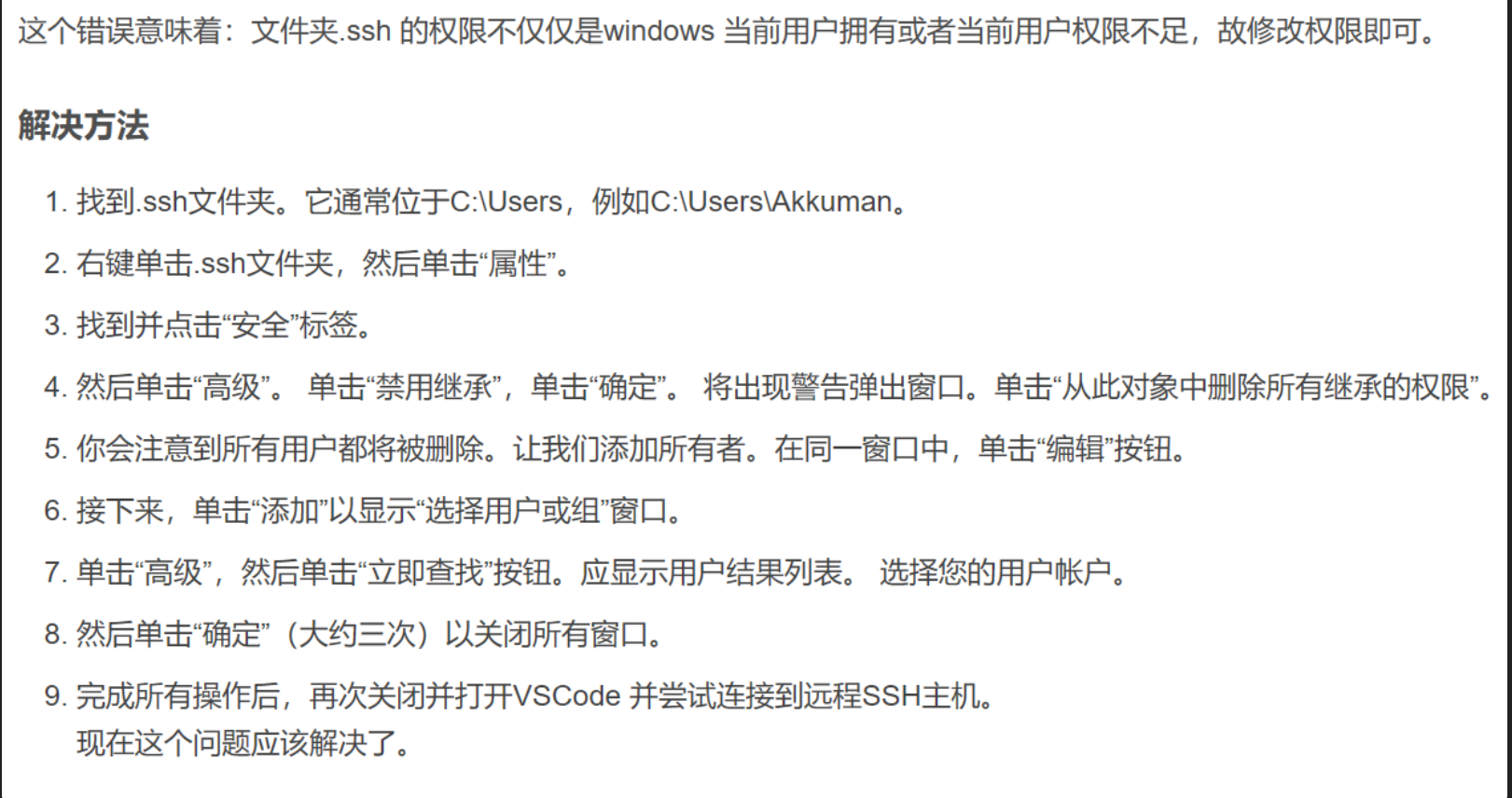
windows从公司账户切换到个人账户后,将公司账户配置文件里面的/.ssh/config文件拷贝到了个人账户的/.ssh中,在个人账户的vscode中尝试ssh连接时,报错:
Bad owner or permissions on C:\\Users\\xuhan/.ssh/config -
解决办法:
-
vscode ssh登录vmware虚拟机时报错:Address 192.168.. maps to localhost, but this does not map back to the address - POSSIBLE BREAK-IN ATTEMPT!
-
是因为DNS服务器把 192.168.x.x 的地址都反向解析成 localhost 。 解决的办法就是,编辑 ssh 客户端的 /etc/hosts 文件,把出问题的IP 地址和主机名加进去,就不会报这样的错了。
-
核对客户端
/etc/hosts和 DNS 的正反向解析。若客户端/etc/hosts中为目标 IP 配置了正确主机名,可尝试用该主机名连接;无需为客户端解析问题重启服务端sshd。
Azure 上修改 SSH 端口(CentOS 8 示例)
以下示例将端口从 22 改为 2222。保持现有会话,直到新端口登录成功。示例使用 PuTTY 连接 Azure VM,并假定本机由 firewalld 管理防火墙。
- 登录 VM,按需获取管理员权限:
sudo su
- 修改
/etc/ssh/sshd_config,将默认端口注释#Port 22改为:
Port 2222
- 若使用 firewalld,先确认它的状态,然后放行 TCP 2222。启动 firewalld 前也应确认现有 SSH 端口仍允许连接。
systemctl status firewalld
sudo firewall-cmd --permanent --zone=public --add-port=2222/tcp
sudo firewall-cmd --reload
sudo firewall-cmd --zone=public --list-ports
- 若 SELinux 为 enforcing,为 SSH 服务登记新端口;无需为此把 SELinux 改为 permissive。
getenforce
sudo semanage port -a -t ssh_port_t -p tcp 2222
如果 TCP 2222 已有其他 SELinux 映射,先用 semanage port -l 查明归属。缺少 semanage 时,先安装系统对应的软件包。
-
在 Azure 门户的 VM 入站网络安全组规则中放行 TCP 2222。先保留 TCP 22 规则,以免新端口尚不可用时失去连接。
-
检查
sshd配置,重启服务;在另一 PuTTY 窗口用端口 2222 重新登录:
sudo sshd -t
sudo systemctl restart sshd.service
- 仅在确认新连接成功后,才按需删除旧的 TCP 22 入站规则。
References:
Changing the SSH port for a RHEL Azure VM - Paul S. Randal (sqlskills.com)
How to Change the SSH Port on Dedicated and VPS | HostGator Support
SELinux入门 | 《Linux就该这么学》 (linuxprobe.com)
远程执行多个命令
单台服务器
通过 here document 向远端 Bash 传递多条命令:
ssh user@remote_host /usr/bin/bash <<'EOF'
pwd
ls -l
whoami
EOF
多台服务器
以下示例逐台连接 cn01dl001 至 cn01dl004,调整 Munge 目录和密钥权限:
for i in $(seq 1 4); do
  ssh -t "test@cn01dl00$i" "sudo chown munge: /etc/munge/munge.key; sudo chmod 400 /etc/munge/munge.key; sudo chmod 700 /etc/munge/; sudo chmod 711 /var/lib/munge/; sudo chmod 700 /var/log/munge/; sudo chmod 755 /var/run/munge/; sudo chown munge.munge /etc/munge/munge.key;"
done
Samba 文件共享
Samba 在 Linux/Unix 上提供 SMB 文件与打印共享服务,使 Windows 和 Linux 客户端可以访问共享资源。smb 提供文件共享,nmb 用于旧式 NetBIOS 名称解析;是否需要 nmb 取决于客户端和网络环境。以下以 RHEL/CentOS 风格系统上的 /share 共享为例。
服务端:创建用户和共享目录
- 创建两个不允许交互登录的系统用户,并安装 Samba:
useradd -s /bin/nologin user01
useradd -s /bin/nologin user02
yum -y install samba
- 创建共享目录。原实验使用
777以便快速验证;该权限允许本机所有用户写入,只适用于隔离测试。正式环境应按用户或用户组配置文件系统权限,Samba 的writable不会绕过文件系统权限。
mkdir /share
chmod -R 777 /share/
- 为系统用户创建 Samba 账号并交互设置密码。
smbpasswd与pdbedit都可添加 Samba 用户:
smbpasswd -a user01
pdbedit -a -u user02
服务端:配置共享与访问控制
在 /etc/samba/smb.conf 中添加共享定义,随后重启 smb:
[myshare]
    comment = public document
    path = /share
    public = no
    browseable = Yes
    writable = Yes
systemctl restart smb
防火墙启用时,放行 Samba 服务并重新加载规则。原实验通过停止 firewalld 测试,但正常配置应保留防火墙:
firewall-cmd --add-service=samba --permanent
firewall-cmd --reload
为共享目录设置 SELinux 类型:
chcon -R -t samba_share_t /share
chcon 设置可能在重新标记文件系统时被覆盖;需要持久化时应使用相应的 SELinux 文件上下文规则。仅在确实需要访问用户家目录时,检查并开启对应布尔值:
getsebool -a | grep samba
setsebool -P samba_enable_home_dirs on
原实验列出的相关布尔值还有 samba_create_home_dirs、samba_domain_controller、samba_export_all_ro、samba_export_all_rw、samba_load_libgfapi、samba_portmapper、samba_run_unconfined、samba_share_fusefs、samba_share_nfs、sanlock_use_samba、tmpreaper_use_samba、use_samba_home_dirs、virt_use_samba。应按实际共享目录和权限需求选择,不必全部开启。
Windows 客户端
在文件资源管理器地址栏访问 \\192.168.147.11,输入前述 Samba 用户名和密码。若要排查已缓存的 Windows 网络连接,可先在命令提示符运行 net use * /del,再重新连接。
Linux 客户端
安装客户端工具,列出共享并连接 myshare:
yum -y install samba-client cifs-utils
smbclient -L 192.168.147.11 -U user01
smbclient //192.168.147.11/myshare -U user01
连接后可在 smbclient 提示符中运行 mkdir test_share,验证写入权限。也可以临时挂载共享目录:
mkdir /usershare
mount -t cifs //192.168.147.11/myshare /usershare/ -o username=user01
ls -l /usershare/