zsh
- 是Linux命令解释器的一种,CentOS默认的命令解释器是Bash,常用的还有sh、csh和tcsh。对比默认的Bash,Zsh的功能更强大,拥有大量插件,可以实现更强大的命令补全,命令高亮等功能。
ohmyzsh
- OhMyZsh是一款开源工具,可以用于管理Zsh(Linux命令解释器的一种)的配置。使用OhMyZsh可以让你看起来像有10年工作经验的程序员,OhMyZsh有几百种插件可以供你使用,还有各种炫酷的主题。OhMyZsh非常流行,在Github上已经有
137K+Star!
安装zsh
- 安装Zsh的方法很多,使用yum来安装很方便,不过OhMyZsh官方建议安装
5.0.8以上版本,我们先来看下yum中的zsh版本号;
yum info zsh
- 如果你的版本号大于
5.0.8可以使用yum来安装,使用如下命令即可,如果小于可以使用源码来安装;
yum -y install zsh
-
源码安装需要先下载Zsh的源码包,下载地址:https://zsh.sourceforge.io/Arc/source.html
-
先把下载好的源码包放到指定目录,然后使用如下命令进行解压安装;
# 安装依赖
yum -y install gcc perl-ExtUtils-MakeMaker git
yum -y install ncurses-devel
# 解压
tar xvf zsh-5.9.tar.xz
cd zsh-5.9
# 检查安装环境依赖是否完善
./configure
# 编译并安装
make && make install
- 安装完成后可以使用如下命令查看Zsh的路径;
whereis zsh
- 再把Zsh的路径添加到
/etc/shells文件中去,在这里我们可以看到系统支持的所有命令解释器;
vim /etc/shells
# 添加内容如下
/usr/local/bin/zsh
- 最后查看下Zsh版本号,用于检测Zsh是否安装成功了。
zsh --version
安装onmyzsh
- 接下来我们来安装OhMyZsh,直接使用如下命令安装;
#墙外
sh -c "$(curl -fsSL https://raw.githubusercontent.com/ohmyzsh/ohmyzsh/master/tools/install.sh)"
#墙内
sh -c "$(curl -fsSL https://install.ohmyz.sh/)"
- 如果遇到下载不下来的情况,可以先创建一个
install.sh文件,然后从Github上复制该文件内容,再使用如下命令安装:
# install.sh 地址:https://github.com/ohmyzsh/ohmyzsh/blob/master/tools/install.sh
./install.sh
- 安装完成后会提示你修改Linux使用的默认shell,使用如下命令可查看修改默认shell;
# 查看当前在使用的shell
echo $SHELL
# 也可以使用下面命令自行修改默认shell
chsh -s $(which zsh)
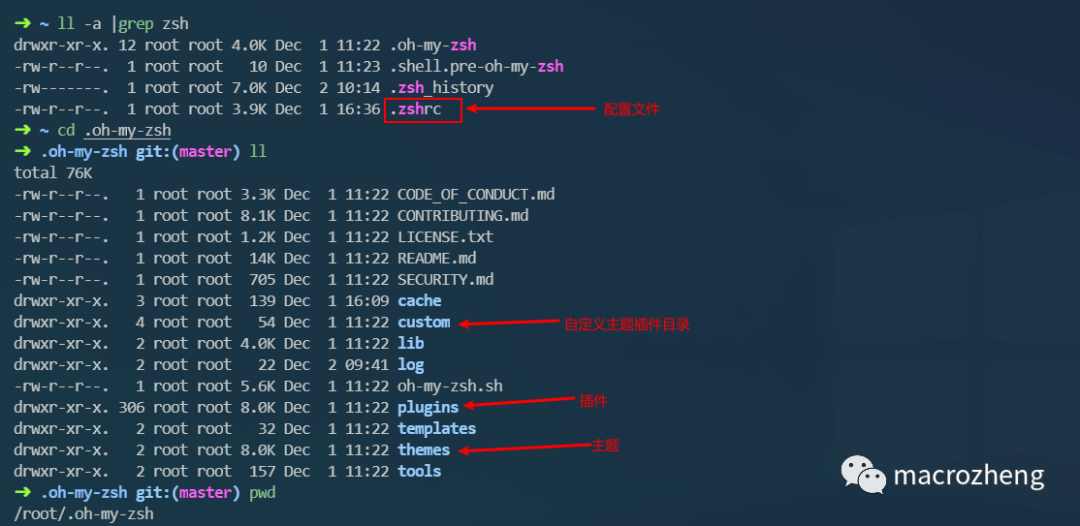
- 安装成功后配置文件为
.zshrc,安装目录为.oh-my-zsh,安装目录结构如下。
主题修改
-
OhMyZsh的主题非常丰富,自带主题都在
themes文件夹中; -
修改主题只需修改配置文件
.zshrc的ZSH_THEME属性即可,下面我们把主题改为af-magic;
vim ~/.zshrc
# 修改如下内容
ZSH_THEME="af-magic"
# 刷新配置,每次修改后都需要
source ~/.zshrc
powerlevel9k
git clone https://github.com/bhilburn/powerlevel9k.git ~/.oh-my-zsh/custom/themes/powerlevel9k
vim /root/.zshrc
#修改主题配置为powerlevel9k
ZSH_THEME="powerlevel9k/powerlevel9k"
source ~/.zshrc
powerlevel10k
git clone https://github.com/romkatv/powerlevel10k.git $ZSH_CUSTOM/themes/powerlevel10k
vim /root/.zshrc
#修改主题配置为powerlevel10k
ZSH_THEME="powerlevel10k/powerlevel10k”
source ~/.zshrc
使用插件
- OhMyZsh的自带插件都在
plugins目录下,统计了下,多达305个。
zsh-syntax-highlighting
平时我们输入Linux命令的时候,只有在执行的时候才知道输错命令了,这款插件可以实时检测命令是否出错。
- 下载插件到指定目录,使用如下命令即可;
git clone https://github.com/zsh-users/zsh-syntax-highlighting.git ${ZSH_CUSTOM:-~/.oh-my-zsh/custom}/plugins/zsh-syntax-highlighting
- 然后修改配置文件
.zshrc,在plugins中添加插件zsh-syntax-highlighting;
plugins=(
        git
        zsh-syntax-highlighting
)
- 接下来再输入命令时就有高亮提示了,正确命令会显示绿色。
zsh-autosuggestions
自动补全插件,输入命令后会自动提示相关命令,使用方向键`→`可以实现自动补全。
- 下载插件到指定目录,使用如下命令即可;
git clone https://github.com/zsh-users/zsh-autosuggestions ${ZSH_CUSTOM:-~/.oh-my-zsh/custom}/plugins/zsh-autosuggestions
- 然后修改配置文件
.zshrc,在plugins中添加插件zsh-autosuggestions; - 此时我们输入命令前缀就会直接提示命令,然后按方向键
→就可以实现自动补全了。
zsh-history-substring-search
可以搜索命令历史的插件,使用`Ctrl+R`快捷键触发,模糊搜索历时使用的命令。
- 下载插件到指定目录,使用如下命令即可;
git clone https://github.com/zsh-users/zsh-history-substring-search ${ZSH_CUSTOM:-~/.oh-my-zsh/custom}/plugins/zsh-history-substring-search
- 然后修改配置文件
.zshrc,在plugins中添加插件zsh-history-substring-search; - 接下来我们就可以通过
Ctrl+R快捷键触发,然后进行命令搜索补全了。
docker
自带插件,可以实现docker命令补全和自动提示。
- 作为自带插件无需下载,直接修改配置文件
.zshrc,在plugins中添加插件docker; - 当我们输入docker开头的命令时,使用
Tab键可以出现提示并自动补全。
git
自带插件,添加了很多git的快捷命令。
- 直接修改配置文件
.zshrc,在plugins中添加插件git; - 该插件对于Git命令提供了非常多的快捷使用方式,比如下面的常用命令;
| 快捷别名 | 命令 |
|---|---|
| g | git |
| gcl | git clone |
| ga | git add |
| gc | git commit |
| ggp | git push |
| ggl | git pull |
| gst | git status |
| gb | git branch |
| glg | git log --stat |
z
自带插件,可以快速跳转到上个cd的目录下。
- 直接修改配置文件
.zshrc,在plugins中添加插件z,最终配置效果如下;
plugins=(
        git
        zsh-syntax-highlighting
        zsh-autosuggestions
        zsh-history-substring-search
        docker
        z
)
- 我们先切换到
.oh-my-zsh/custom/plugins目录下,然后再切换到其他目录下,之后直接使用z plug命令就可以切换回去了。