新手打开 Obsidian,面对一片空白,想找待办任务得翻文件夹,想看项目进度得到处找,笔记越记越多,工作台却越来越乱?看到别人的漂亮数据库但自己设立的太麻烦?
今天要介绍的这个插件,叫做 Apex Dashboard 。它能帮你 零代码搭建高颜值个人工作台 ,把散乱的笔记、任务、项目聚合在一个页面上,让 Obsidian 真正成为你的「第二大脑控制中心」。
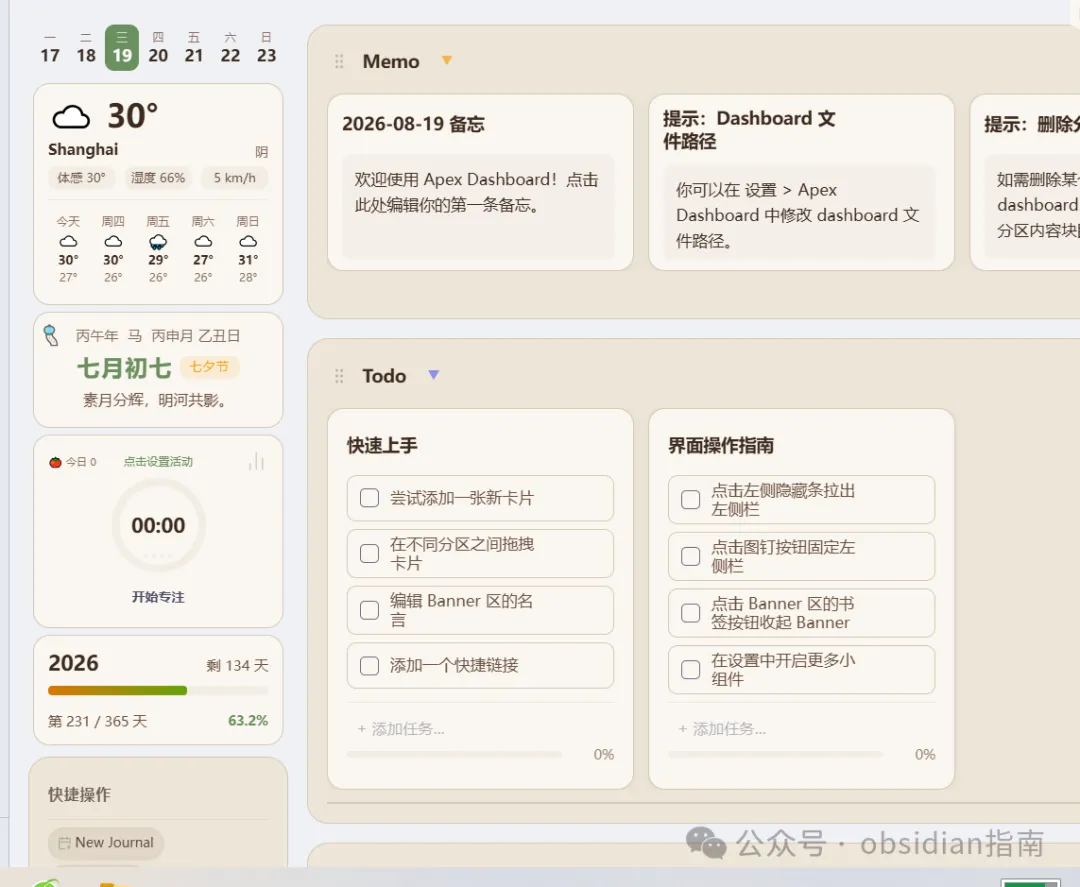
🏠 什么是 Apex Dashboard?
Apex Dashboard 是一款 Obsidian 的可视化仪表盘插件,主打「零代码、高颜值、全聚合」。
简单说,它能在你的笔记库生成一个专属「工作台首页」,把所有重要信息——待办任务、项目进度、备忘录、日历、常用文件——都整合在一页里。
| 核心特点 | 描述 |
|---|---|
| 零代码操作 | 完全可视化拖拽,不用写一行 Dataview 代码 |
| 全库任务聚合 | 自动抓取所有笔记的待办事项和到期任务 |
| 双向同步 | 仪表盘完成的任务,原笔记自动标记完成 |
| 精美UI设计 | 玻璃拟态风格,比传统代码仪表盘好看太多 |
| 本地存储 | 所有数据保存在 dashboard.md 文件,安全可靠 |
📦 安装方法(关键步骤)
- 打开 Obsidian 设置 → 第三方插件
- 关闭安全模式
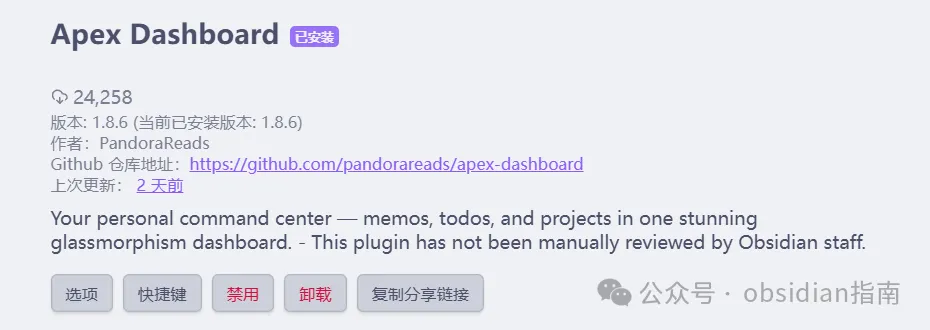
- 搜索「 Apex Dashboard 」并安装
- 安装后点击「启用」
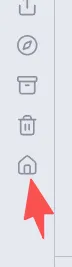
- ✅ 成功标志:左侧边栏出现 小房子图标
安装完成后,任何时候点击这个房子图标,就能回到你的专属工作台了。
🚀 快速上手:一键生成工作台
第一次使用特别简单:
- 点击左侧的 🏠 房子图标
- 系统会自动在库根目录创建
dashboard.md文件 - 这就是你的 永久仪表盘首页 了
- 一定要点击这栏就能打开主页的侧边栏了
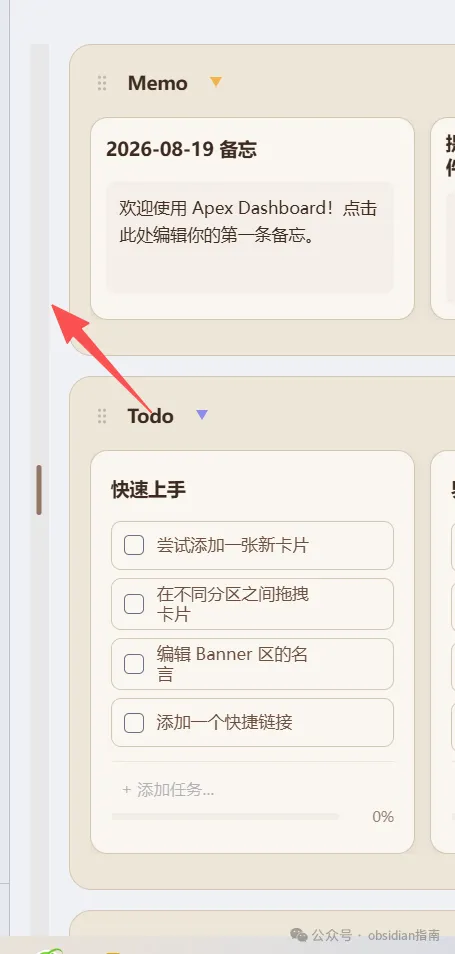
所有布局、卡片、数据都保存在这个文件里,不用担心丢失配置。
🔥 六大核心功能解析
1. 全局任务聚合(最强大的功能)
插件会自动扫描你 整个笔记库 的所有待办事项,智能分类展示:
- 📅 智能识别 :自动识别截止日期、任务优先级
- 📋 分类展示 :今日任务 / 本周任务 / 过期任务 / 未来任务
- 🔄 双向同步 :仪表盘完成任务,原笔记自动打勾
- 🚫 排除功能 :可设置不扫描模板、归档文件夹
2. 临时备忘录卡片
不用新建笔记就能快速记录:
- 💡 灵感记录 :随手记下想法,支持双链跳转
- 📝 整理方便 :后续可以一键归档或展开成正式笔记
- 🎯 专治杂乱 :告别到处都是的零散临时笔记
3. 项目管理卡片
适合管理学习、工作、副业项目:
- 🖼️ 自定义封面 :给不同项目设置专属图片
- 🔗 绑定资源 :关联相关笔记、资料、附件
- 📊 界面清晰 :所有项目平铺展示,一目了然
4. 原生日历视图(有超棒的农历日历)
自带日历组件,不用另外安装插件:
- 📅 自动化集成 :当日任务自动出现在日历中
- ⏰ 日程管理 :记录会议、约会等事件
- 🎨 视觉直观 :直接看到整月的安排分布
5. 个性化首页横幅
定制你的首页欢迎界面:
- ✨ 自定义背景 :设置自己喜欢的图片
- 📣 轮播语录 :可以设置每日一句或激励性文字
- 🤓 个性展示 :让你的 Obsidian 首页独一无二
6. 快捷操作栏
左侧快速访问区域:
- 📄 一键新建 :快速创建新笔记
- 📂 常用入口 :快速打开高频文件
- ⚡ 插件快捷 :快速触发常用插件命令
🛠️ 实用操作技巧
- 自由拖拽
:所有卡片都能任意拖动调整位置 - 双击改名
:点击卡片标题就能自定义名称 - 折叠功能
:不用的模块可以暂时折叠起来 - 布局记忆
:所有调整会自动保存
⚙️ 新手最佳设置
第一次设置时,建议这样做:
- 打开设置
→ Apex Dashboard - 设置排除文件夹
:填上模板、归档等文件夹,避免误扫描 - 开启过期提醒
:让过期任务明显标红 - 保持默认样式
:玻璃拟态 UI 已经很美观了
💎 总结
Apex Dashboard 是我目前用过的 Obsidian 颜值最高、上手最容易 的仪表盘插件。
如果你也厌倦了在 Obsidian 里翻来翻去,想要一个整洁高效的启动界面,不妨试试 Apex Dashboard。它不仅能让你的笔记库井井有条,更能让 Obsidian 真正成为你的「第二大脑司令部」。