Azure 故障排查工具
Azure Portal、API 和虚拟机性能问题需要采集不同层面的证据。先确定问题发生在哪一层,再选择工具;同一问题复现时尽量记录时间、操作和请求或进程,便于对照分析。
| 排查对象 | 工具 | 主要证据 |
|---|---|---|
| Azure Portal 页面或浏览器请求 | Browser Trace(HAR) | 浏览器网络请求与响应 |
| HTTP/HTTPS 请求细节 | Fiddler Classic | 代理捕获的会话、URL 和进程 |
| Azure API 调用与身份验证 | Postman | 请求、响应及目标资源对应的令牌 |
| Windows 进程活动 | Process Monitor(ProcMon) | 进程事件,保存为 .PML |
| Windows 性能与磁盘基准 | PerfMon + Diskspd | 性能计数器、IOPS、吞吐量和延迟 |
| Linux 磁盘性能与进程 I/O | FIO、iotop | 基准测试结果和持续 I/O 记录 |
1. 浏览器与 HTTP 请求
Browser Trace:采集 Azure Portal 的 HAR
浏览器网络追踪以 HAR 格式记录请求,可用于定位 Azure Portal 页面加载或操作失败时的请求。按 Microsoft Learn 的浏览器追踪采集说明操作,在开发者工具的网络面板中复现问题并导出 HAR;分析时按失败请求、状态码和时间顺序定位。
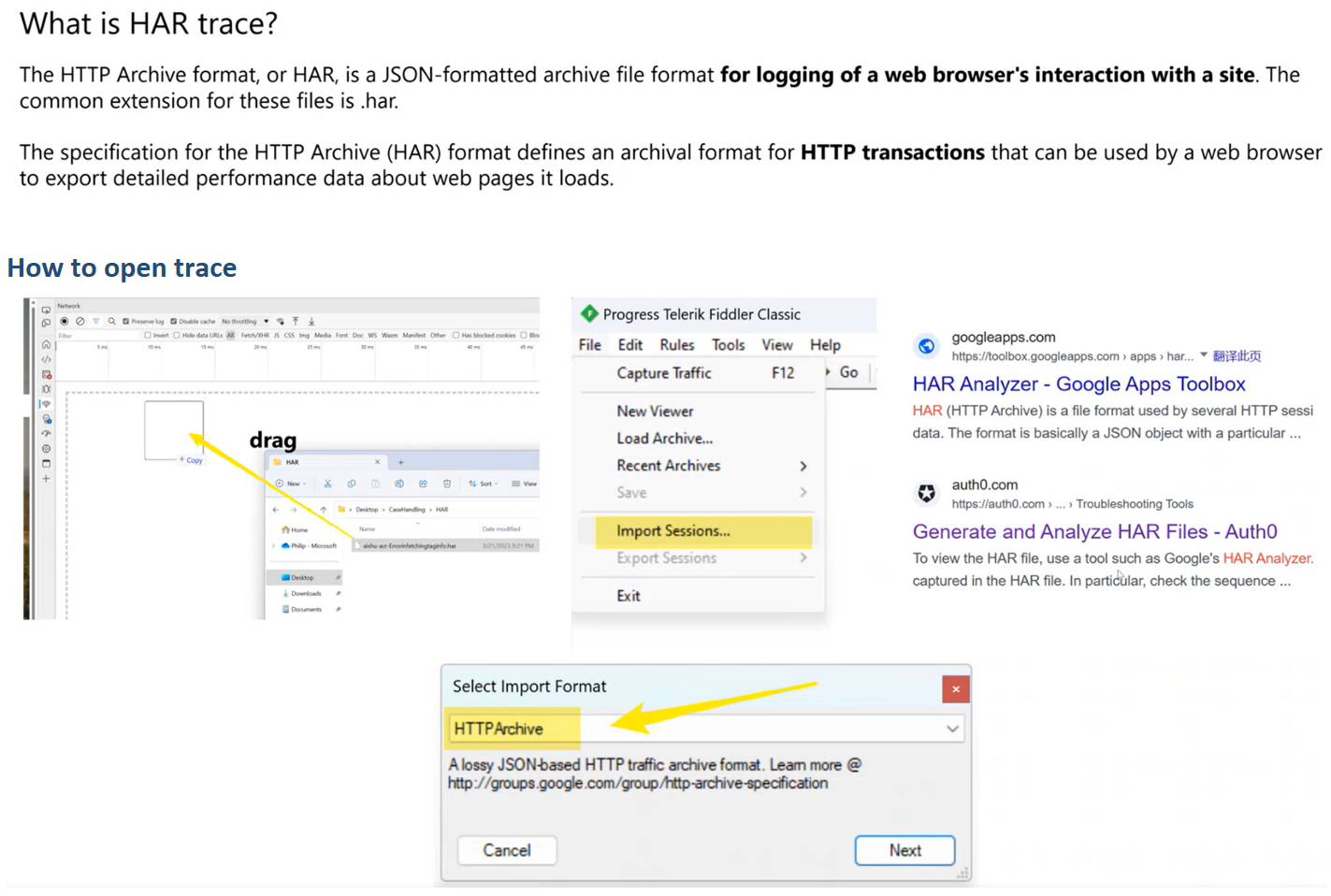
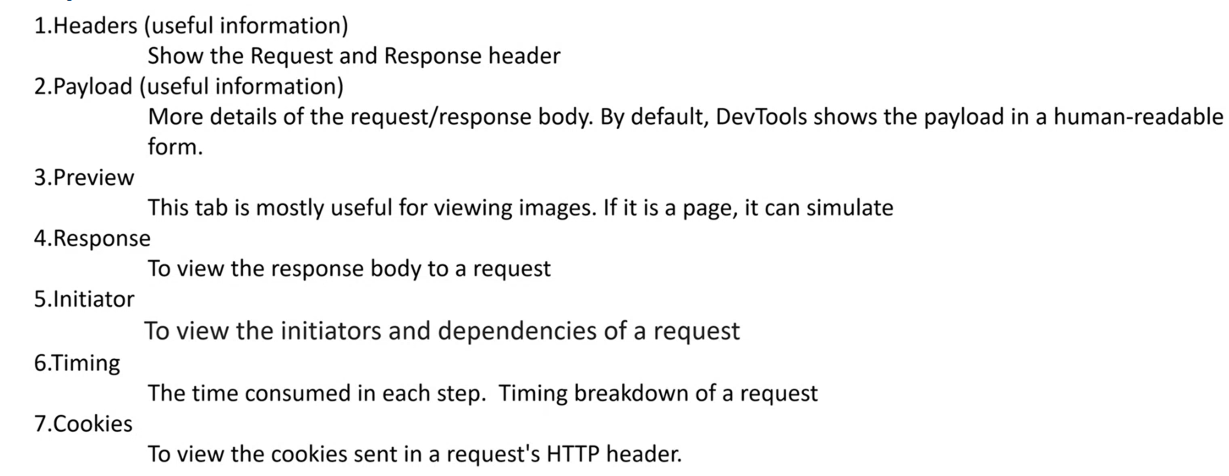
Fiddler Classic:捕获并筛选 HTTP/HTTPS 会话
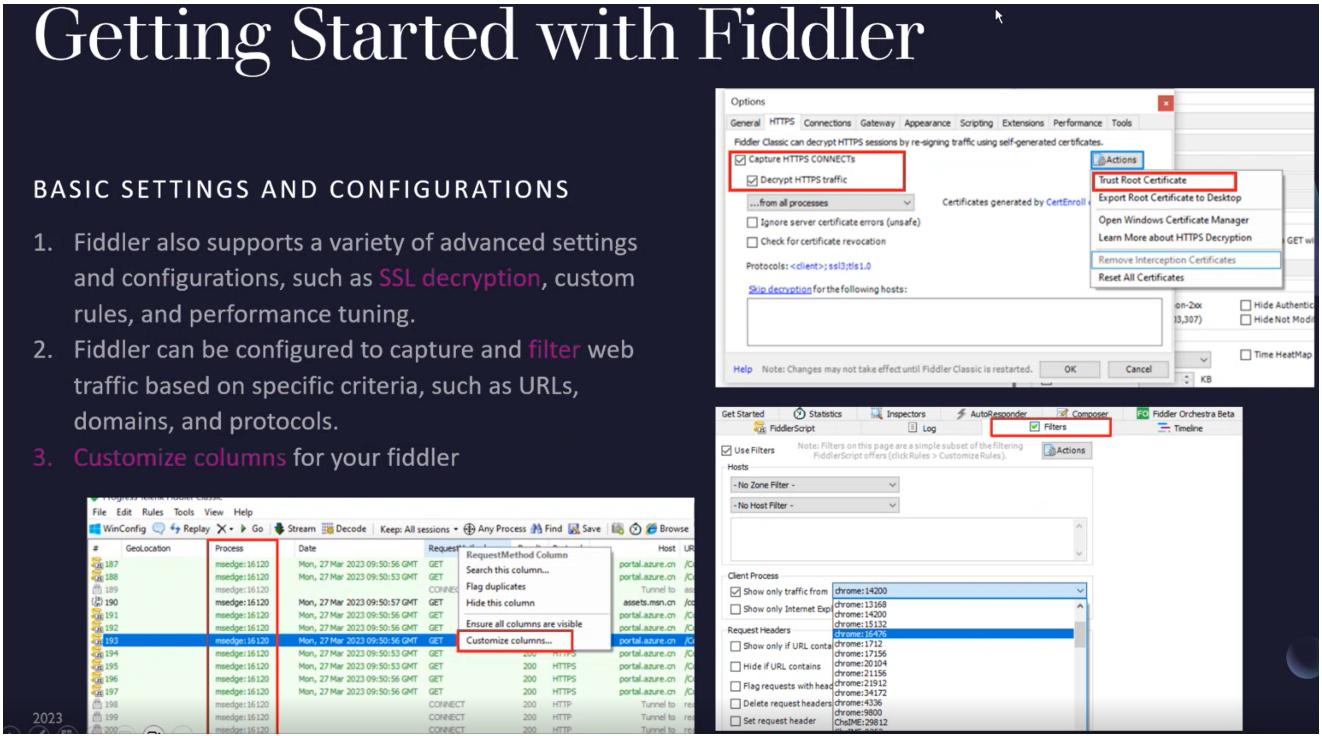
Fiddler Classic 是 HTTP 调试代理。需要检查浏览器之外的 HTTP 流量,或按进程定位请求时,可用它捕获会话。
- 安装 Fiddler Classic。
- 如需检查 HTTPS 内容,在设置中启用 HTTPS 捕获并信任其根证书。
- 复现问题后,按目标进程过滤无关流量,再检查相关请求。
| 快捷键 | 用途 |
|---|---|
Ctrl+F |
查找 |
Ctrl+1 |
高亮 |
D |
查找相同 URL 的条目 |
P |
查找 parent |
C |
查找 client |
敏感信息
HAR、Fiddler 会话和令牌可能包含身份验证信息。共享前先检查并移除敏感字段;仅在需要时信任 Fiddler 根证书。
2. API 调试与访问令牌
Postman 用于发送 HTTP 请求并检查响应。调试 Azure API 时,应让令牌的目标资源与请求的 API 一致:Microsoft Entra ID(原 AAD)接口使用相应作用域的令牌,Azure Resource Manager(ARM)接口使用面向 ARM 的 Bearer Token。两者不能因为都叫 access token 就直接互换;还要确认调用身份对目标资源具有所需权限。
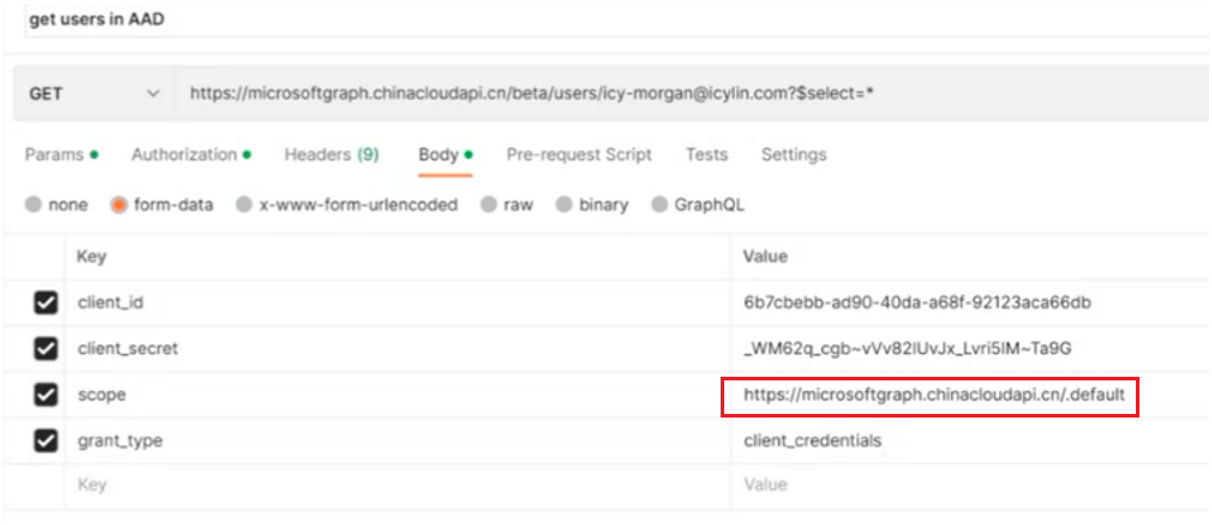
Entra ID(AAD)请求
在 Postman 中为目标接口配置其要求的 scope,取得对应令牌后再发送请求。原文中的 scope 配置示例如下:
ARM 请求
调用 ARM 资源接口时,使用面向 ARM 的 Bearer Token,并确认调用身份具备所需 RBAC 权限。排查 Portal 发出的 ARM 请求时,可在浏览器开发者工具(F12)中观察请求及授权信息;使用从 Portal 获取的令牌时应避免记录或传播其原值。
3. Windows 进程与性能数据
Process Monitor:复现期间抓取进程事件
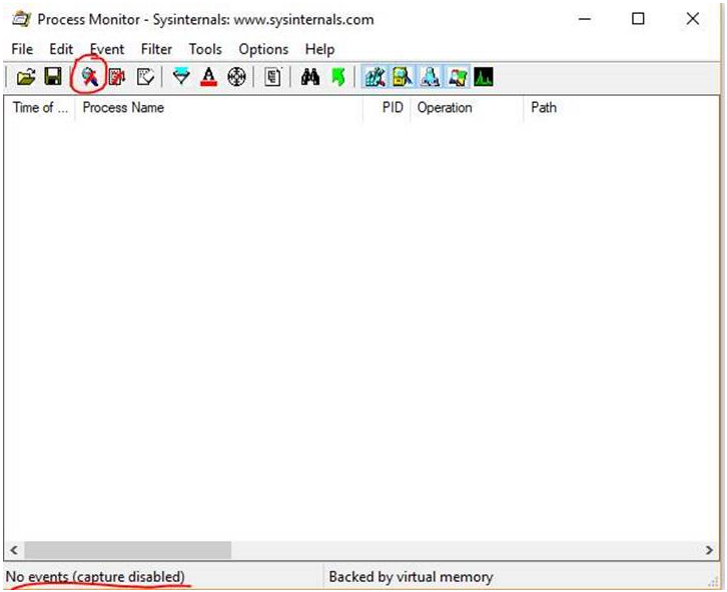
下载 Process Monitor并解压后:
- 打开 Process Monitor;默认会自动开始捕获。
- 使用工具栏的捕获按钮控制开始与停止。
- 开始捕获后,启动 Edge 并访问出现问题的地址,复现问题。
- 复现结束立即停止捕获,再从 File → Save 保存为
.PML。

PerfMon:与 Diskspd 同时采集计数器
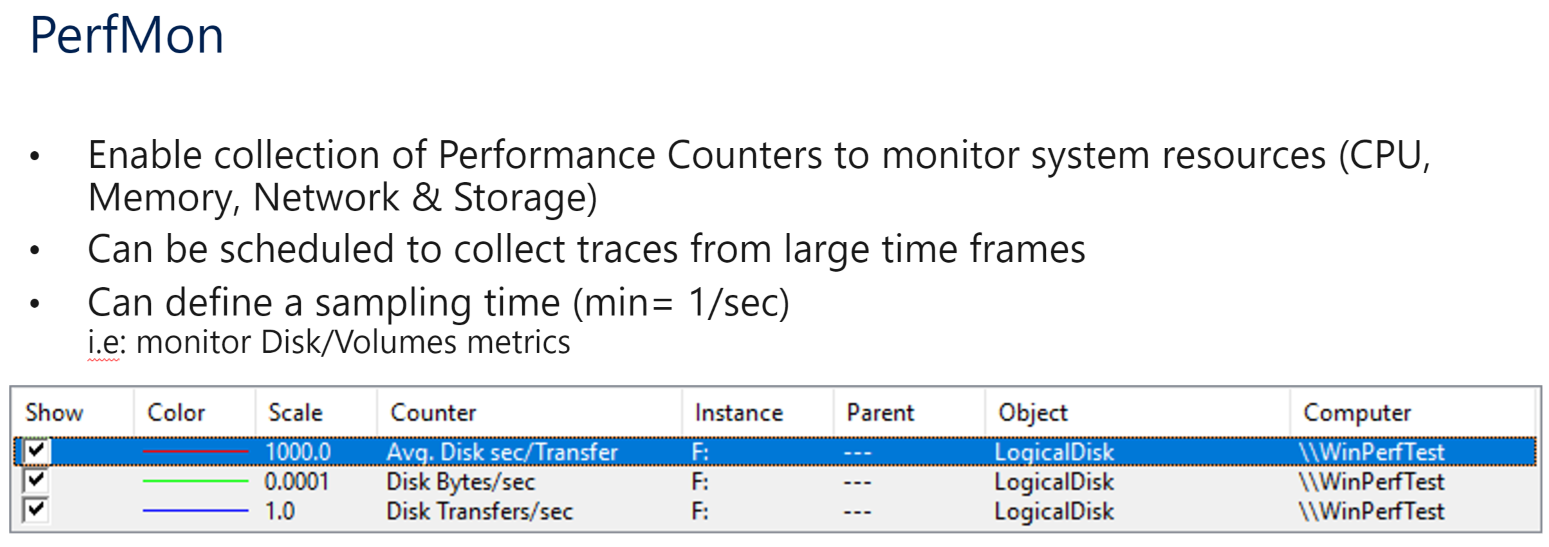
PerfMon 用于观察 Windows 性能计数器;磁盘压测时与 Diskspd 同时运行,可以把测试结果与磁盘、内存、网络和进程指标对照。原文的 PerfMon 界面示例如下:
在管理员权限的 CMD 中创建并启动每 2 秒采集一次的计数器集:
Logman create counter Perf-2Second -f bincirc -max 500 -c "\LogicalDisk(*)\*" "\Memory\*" "\Network Interface(*)\*" "\Paging File(*)\*" "\PhysicalDisk(*)\*" "\Server\*" "\System\*" "\Process(*)\*" "\Processor(*)\*" "\Cache\*" -si 00:00:02 -o C:\PerfMonLogs\Perf-2Second.blg
Logman start Perf-2Second
压测结束后停止采集:
Logman stop Perf-2Second
4. 磁盘 I/O:基准测试与持续观察
Windows:Diskspd 配合 PerfMon
参考 Azure 磁盘基准测试指南。在 Diskspd 的 amd64 目录下打开 CMD,先启动上文的 PerfMon 计数器集,再运行测试,最后停止计数器集并对照命令行输出与 .blg 文件。
以下是原文用于测试读取 IOPS 的示例;将 D: 改为实际目标磁盘盘符:
.\diskspd.exe -c200G -w0 -b8K -F16 -r -o128 -d60 -Sh D:\testfile.dat
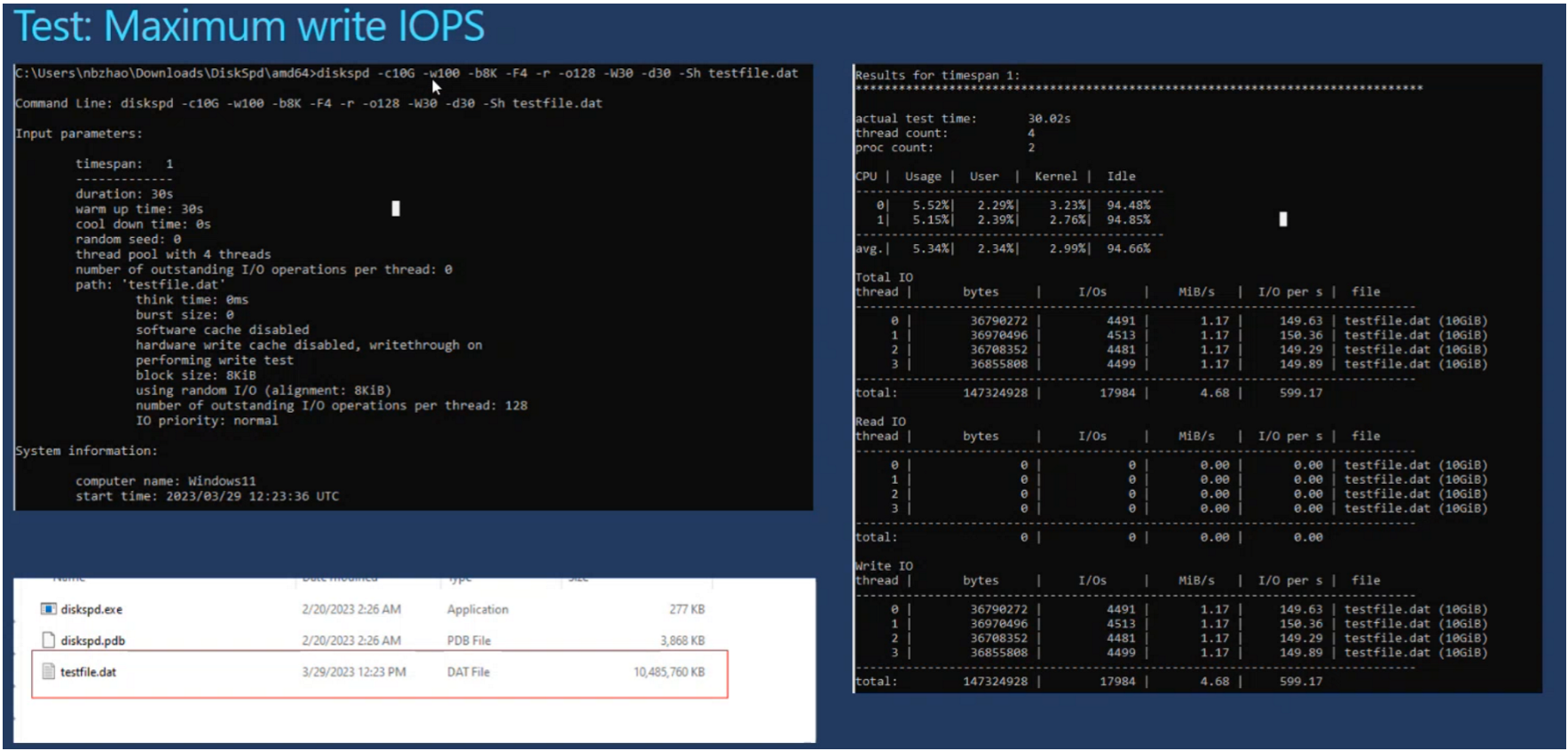
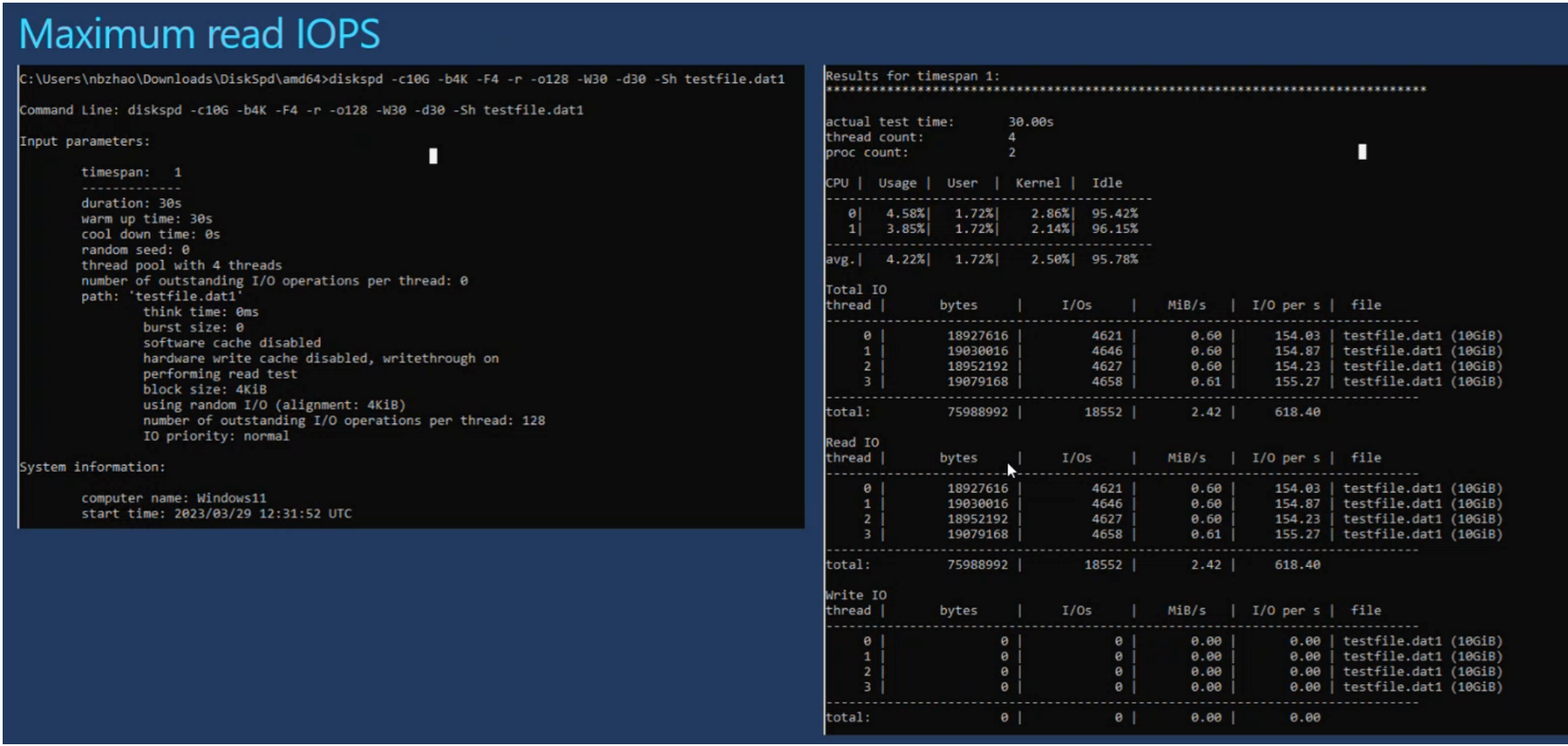
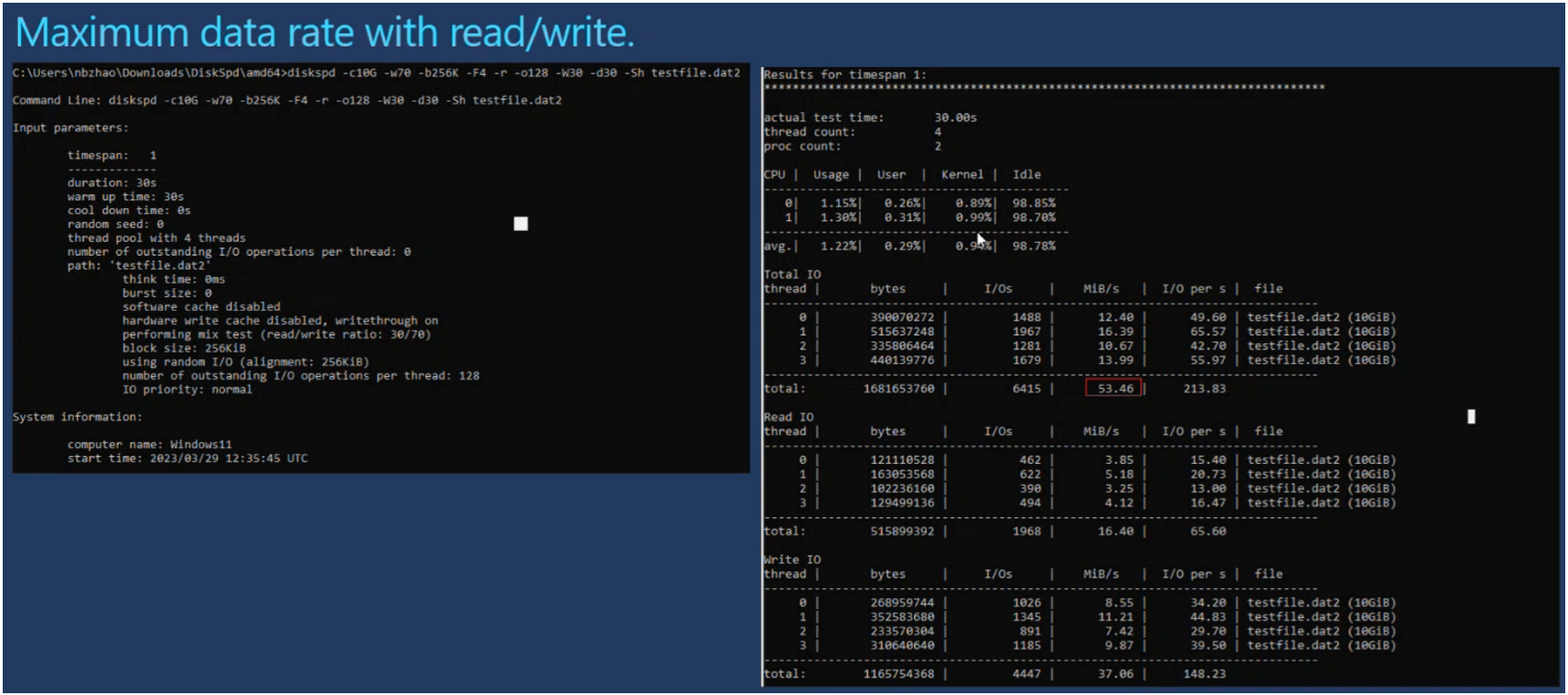
原文另有两组“最大读取 IOPS”测试截图,分别保留如下;测试具体参数以各截图为准。
测试最大吞吐量时,原文提示增大 block size:
压测影响
Diskspd 会创建测试文件并施加磁盘负载。运行前确认目标盘符、可用空间和业务影响;示例中的 -c200G 会使用 200 GB 的测试文件。
Storage Spaces 实验:比较并发与延迟
原文实验条件为一台 Windows VM(A2_v2),挂载 4 块各 32 GiB 的 Standard SSD 数据盘,并通过 Storage Spaces 的 Simple(striping) 布局组成虚拟磁盘。按实验盘符执行:
diskspd.exe -c1024M -d10 -W5 -o1 -t1 -b8k -r -Sh -L f:\test.dat
diskspd.exe -c1024M -d10 -W5 -o1 -t4 -b8k -r -Sh -L f:\test.dat
比较两次的 IOPS 和平均延迟;再把 -o1 分别改为 -o16、-o32,观察队列深度变化对结果的影响。测试期间可同步采集 PerfMon 数据。
Linux:FIO 基准测试
FIO 用于 Linux 磁盘基准测试。测试方法与参数见 Azure 磁盘基准测试指南的 FIO 部分;按实际工作负载选择测试参数。
Linux:观察并记录进程 I/O
top 和 ps 可辅助定位活跃进程或内存占用;它们不能代替逐进程 I/O 统计。原文的辅助命令为:
top -i
ps -e -o pid,user,%mem,cmd --sort=-%mem
需要等待故障复现时,可使用 iotop 持续记录。原文给出的 cron 配置如下,创建 /etc/cron.d/iotop 后加入这一行:
* * * * * root /usr/sbin/iotop -botqqqk --iter=60 | grep -P "\d\d\.\d\d K/s" >>/tmp/io.log 2>&1
该配置表示每分钟启动一次采集;启用前应确认本机 iotop 的输出和选项与过滤表达式匹配,并检查定时任务不会重叠。日志会持续增长,问题结束后停止定时采集并清理日志。