Docker基础
实验环境搭建
虚拟机搭建
-
VM OS 版本:CentOS7
-
2G内存、2vcpu
docker安装-centos
简洁版
sudo yum install -y yum-utils
sudo yum-config-manager --add-repo http://mirrors.aliyun.com/docker-ce/linux/centos/docker-ce.repo
sudo yum install docker-ce docker-ce-cli containerd.io docker-compose-plugin
#ubuntu上apt install docker.io docker-compose
sudo systemctl start docker
进阶版
安装docker前可以配置docker阿里云的源:[docker-ce镜像_docker-ce下载地址_docker-ce安装教程-阿里巴巴开源镜像站](https://developer.aliyun.com/mirror/docker-ce)
#配置主机名:
hostnamectl set-hostname dockerlab && bash
#关闭防火墙
systemctl stop firewalld && systemctl disable firewalld
#安装iptables防火墙
yum install iptables-services -y
#禁用iptables
service iptables stop && systemctl disable iptables
#清空防火墙规则
iptables -F
#关闭selinux
setenforce 0
sed -i 's/SELINUX=enforcing/SELINUX=disabled/g' /etc/selinux/config
#注意:修改selinux配置文件之后,重启机器,selinux才能永久生效 reboot- f
getenforce #显示Disabled表示selinux关闭成功
#配置时间同步
yum install -y ntp ntpdate
ntpdate cn.pool.ntp.org
#编写计划任务
crontab -e
* */1 * * * /usr/sbin/ntpdate   cn.pool.ntp.org
#重启crond服务使配置生效:
systemctl restart crond
#安装基础软件包
yum install -y wget net-tools nfs-utils lrzsz gcc gcc-c++ make cmake libxml2-devel openssl-devel curl curl-devel unzip sudo ntp libaio-devel wget vim ncurses-devel autoconf automake zlib-devel  python-devel epel-release openssh-server socat  ipvsadm conntrack
#安装docker-ce
#配置docker-ce国内yum源(阿里云)
yum-config-manager --add-repo http://mirrors.aliyun.com/docker-ce/linux/centos/docker-ce.repo
#安装docker依赖包
yum install -y yum-utils device-mapper-persistent-data lvm2
#安装docker-ce
#注:rocky linux8中需要先yum remove containerd* runc*否则会冲突
yum install docker-ce -y
#启动docker服务
systemctl start docker && systemctl enable docker && systemctl status docker
#查看Docker 版本信息
docker version
#开启包转发功能和修改内核参数
#内核参数修改:br_netfilter模块用于将桥接流量转发至iptables链,br_netfilter内核参数需要开启转发。
modprobe br_netfilter
cat > /etc/sysctl.d/docker.conf <<EOF
net.bridge.bridge-nf-call-ip6tables = 1
net.bridge.bridge-nf-call-iptables = 1
net.ipv4.ip_forward = 1
EOF
#使参数生效
sysctl -p /etc/sysctl.d/docker.conf
#重启后模块失效,下面是开机自动加载模块的脚本
#在/etc/新建rc.sysinit 文件
tee /etc/rc.sysinit <<'EOF'
#!/bin/bash
for file in /etc/sysconfig/modules/*.modules ; do
[ -x $file ] && $file
done
EOF

#在/etc/sysconfig/modules/目录下新建文件如下
tee /etc/sysconfig/modules/br_netfilter.modules <<'EOF'
modprobe br_netfilter
EOF
#增加权限
chmod 755 /etc/sysconfig/modules/br_netfilter.modules
#重启机器模块也会自动加载
lsmod |grep br_netfilter
br_netfilter 22209 0
bridge 136173 1 br_netfilter

#注:Docker 安装后出现:WARNING: bridge-nf-call-iptables is disabled 的解决办法:
#net.bridge.bridge-nf-call-ip6tables = 1
#net.bridge.bridge-nf-call-iptables = 1

#net.ipv4.ip_forward = 1:将Linux系统作为路由或者VPN服务就必须要开启IP转发功能。当linux主机有多个网卡时一个网卡收到的信息是否能够传递给其他的网卡 ,如果设置成1 的话 可以进行数据包转发,可以实现VxLAN 等功能。不开启会导致docker部署应用无法访问。
#重启docker
systemctl restart docker
#配置docker镜像加速器: 登陆阿里云镜像仓库
#https://cr.console.aliyun.com/cn-hangzhou/instances/mirrors
tee /etc/docker/daemon.json <<'EOF'
{
 "registry-mirrors":["https://y8y6vosv.mirror.aliyuncs.com","https://registry.docker-cn.com","https://docker.mirrors.ustc.edu.cn","https://dockerhub.azk8s.cn","http://hub-mirror.c.163.com"]
}
EOF
#让配置文件生效
systemctl daemon-reload && systemctl restart docker
vscode在VM中运行docker插件
报错:
Got permission denied while trying to connect to the Docker daemon socket at unix:///var/run/docker.sock: Get "http://%2Fvar%2Frun%2Fdocker.sock/v1.24/images/json": dial unix /var/run/docker.sock: connect: permission denied
解决:
chmod 666 /var/run/docker.sock
docker安装-ubuntu2204
# Switch to root account
su ubuntu
sudo su
# install prerequisites
apt install apt-transport-https ca-certificates curl software-properties-common
# add aliyun docker source
add-apt-repository "deb [arch=amd64] http://mirrors.aliyun.com/docker-ce/linux/ubuntu $(lsb_release -cs) stable"
# import GPG keys
curl -fsSL http://mirrors.aliyun.com/docker-ce/linux/ubuntu/gpg | sudo apt-key add -
# double check apt source for docker
apt update
apt-cache policy docker-ce
# install docker community
apt-get install -y docker-ce
# check docker installation
docker -v
# start and enable docker
systemctl enable docker.service && systemctl start docker.service && systemctl status docker.service
- If docker service failed to start with error: "systemd: Job docker.service/start failed with result 'dependency'.", start docker with below command:
/usr/bin/dockerd -H unix://
systemctl status docker
- User permission: by default, users in group named docker will have permission to use docker-cli, follow below steps to configure:
# Check if docker group exists
cat /etc/group | grep docker
#If not, create one
groupadd docker
# Add user to docker group
gpasswd -a $USER docker
newgrp docker
docker安装-ubuntu2510
# ===== 1. 卸载可能冲突的旧版本/发行版自带的 docker 相关包 =====
sudo apt remove -y docker.io docker-doc docker-compose docker-compose-v2 podman-docker containerd runc

# ===== 2. 清理之前残留的 docker 源配置,避免冲突 =====
sudo rm -f /etc/apt/sources.list.d/docker.list

# ===== 3. 安装依赖 =====
sudo apt update
sudo apt install -y ca-certificates curl

# ===== 4. 创建密钥存放目录 =====
sudo install -m 0755 -d /etc/apt/keyrings

# ===== 5. 下载 Docker GPG 密钥(用阿里云镜像,比官方源更稳定)=====
sudo curl -fsSL --retry 5 --retry-delay 2 http://mirrors.aliyun.com/docker-ce/linux/ubuntu/gpg -o /etc/apt/keyrings/docker.asc

# 验证密钥文件是否下载成功(应该看到 "-----BEGIN PGP PUBLIC KEY BLOCK-----")
head -5 /etc/apt/keyrings/docker.asc

# 赋予密钥文件可读权限
sudo chmod a+r /etc/apt/keyrings/docker.asc

# ===== 6. 添加 Docker 软件源(自动识别当前系统代号,如 questing)=====
echo \
"deb [arch=$(dpkg --print-architecture) signed-by=/etc/apt/keyrings/docker.asc] http://mirrors.aliyun.com/docker-ce/linux/ubuntu \
$(. /etc/os-release && echo "$VERSION_CODENAME") stable" | \
sudo tee /etc/apt/sources.list.d/docker.list > /dev/null

# ===== 7. 更新软件包索引并安装 Docker =====
sudo apt update
sudo apt install -y docker-ce docker-ce-cli containerd.io docker-buildx-plugin docker-compose-plugin

# ===== 8. 验证安装是否成功 =====
sudo docker run hello-world

# ===== 9.(可选)让 Docker 开机自启 =====
sudo systemctl enable docker
sudo systemctl status docker

# ===== 10.(可选)允许当前用户免 sudo 运行 docker 命令 =====
sudo usermod -aG docker $USER
# 执行完上面这条后需要重新登录(退出 SSH 再登录)才会生效
docker安装-windows
- 首先安装scoop,参考这里
- scoop安装docker和gsudo:
scoop install docker gsudo - 开一个终端运行dockerd:
gsudo dockerd - 开一个终端运行docker命令:
gsudo docker images
docker基础
基础架构演变
- 物理机:宕机风险高影响大,维护、扩展困难,资源利用率差,隔离性差。
- 虚拟机:一个物理机上创建多个虚拟机。维护扩展方便。但是多虚拟机管理不方便。
- 云计算:由平台管理多台虚拟机,降低维护难度。但是迁移性差、环境配置复杂。
- 容器:启动快,环境可移植,一次构建到处运行。多容器管理成为问题。
- 容器编排/容器云:负载均衡、高可用。下一代云计算技术。
- Serverless:函数即服务。公有云使用较多。
docker介绍
概念:
容器是一种轻量级虚拟化,用于将应用程序和依赖的组件打包在一起,以便在不同的环境中进行移植和运行。
优点:
- 基于work on my machine的问题,Docker应运而生,由dotCloud小公司开发,2013年开源,发展壮大。基于Go语言。
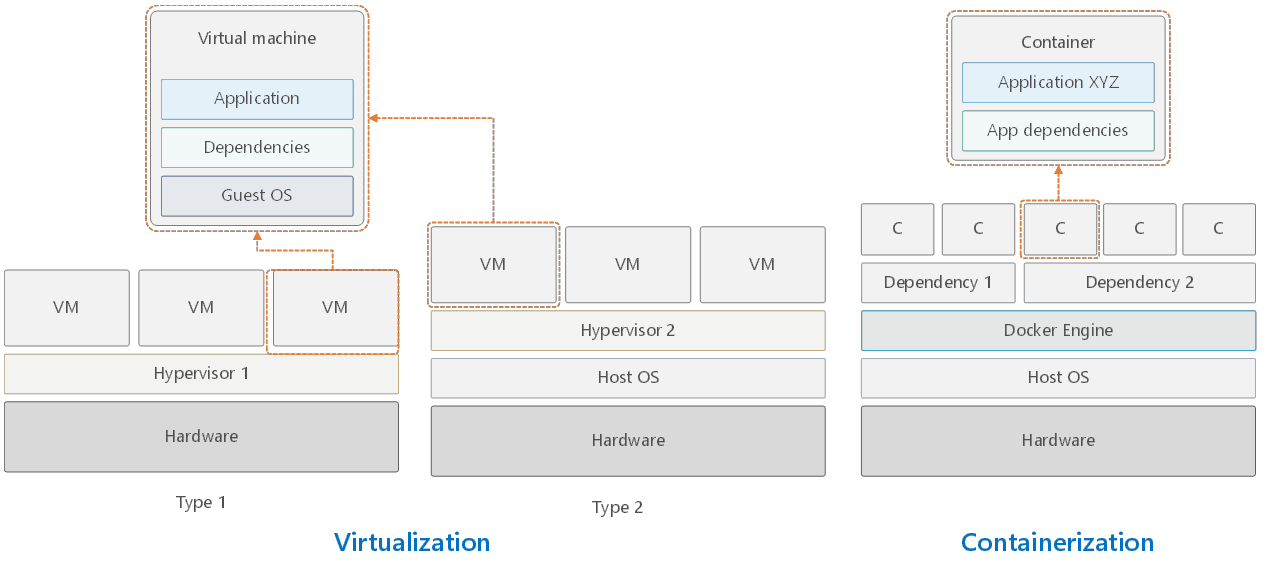
- 只需要Linux核心环境,4M左右 + 其他环境。传统VM虚拟出整套硬件,运行完整操作系统,在这个系统上运行程序;而容器内的应用直接运行在宿主机的内核,没有自己的内核,不需要自己的OS和硬件,更轻便。
- 一个物理机上运行多个实例,将服务器性能压榨到极致
工作原理:
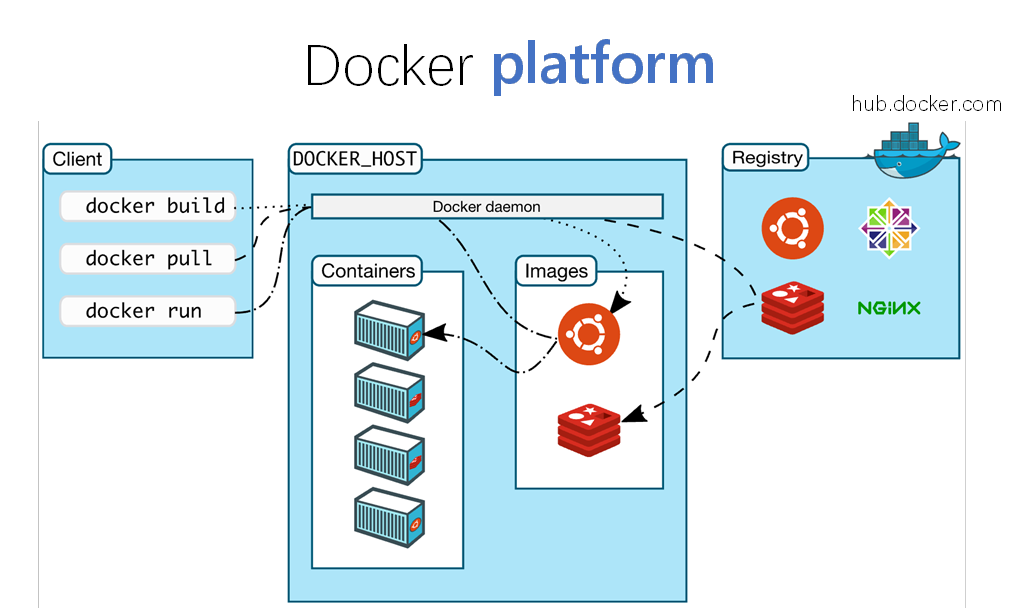
- docker 是一个client - server 结构的系统,docker的守护进程运行在主机上,通过socket从客户端访问server。server接到client的命令,再执行
docker的优点:
- 真正的一次构建、到处运行
- 更强的一致性
- 可移植性极强
- 提升资源利用率
- 创建和启动速度快
- 更细粒度的隔离性
docker失宠,为什么还要用:
- docker依旧是产品交付的最佳实践
- docker依旧是本地开发和测试的首选。兼容性非常强。
- docker镜像和容器管理依旧最为灵活,构建镜像的功能非常完善,支持异构。
- 没有使用k8s的企业还是会使用docker来做容器管理。
docker镜像原理
docker镜像:轻量级、可运行的独立软件包,包含了软件运行所需的所有内容:代码、runtime、library、环境变量、配置文件等。runtime 是一个通用抽象的术语,指的是计算机程序运行的时候所需要的一切代码库,框架,平台等。
联合文件系统-Union File System
- 分层、高性能、轻量级的文件系统。对文件系统的修改作为一次提交,一层一层的叠加。
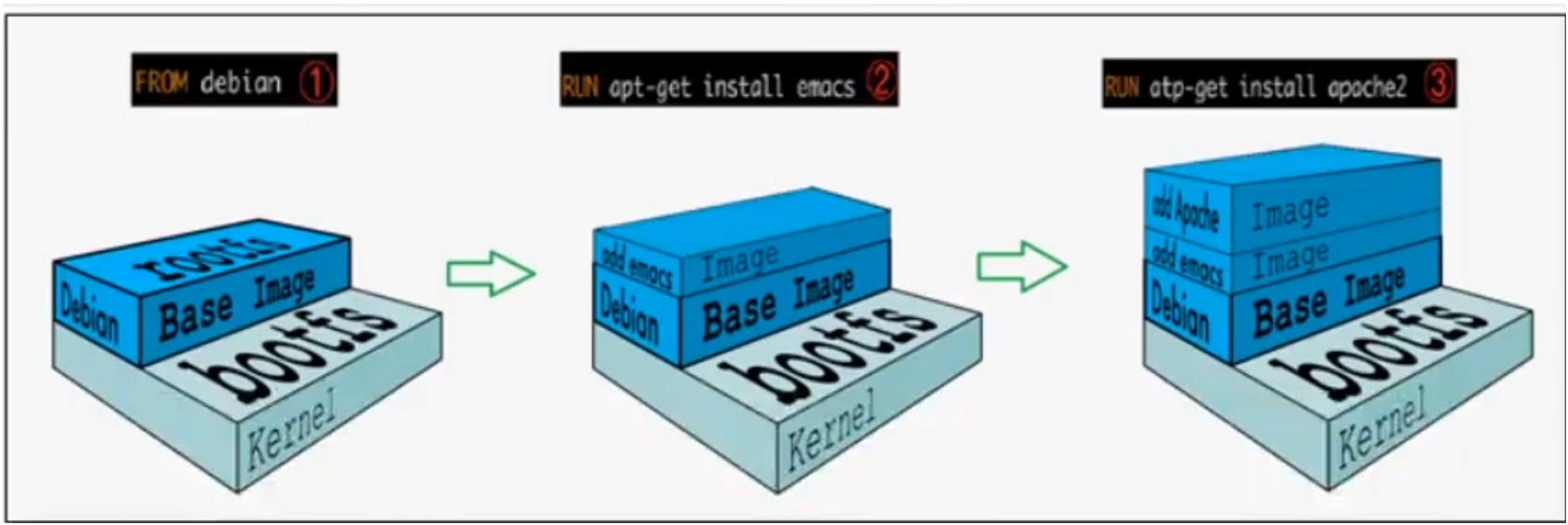
- 对于一个精简OS,rootfs可以很小,只需包含基本命令,工具和库。底层用的是宿主机的kernel,自己只需要提供rootfs即可。docker镜像的最底层是boofts。bootfs几乎是不变的,各种镜像bootfs是通用的。
- docker镜像相当于一个只读的模板,每一次操作都在其上创建一层可写层。可写层:容器层;只读层:镜像层
工作原理
-
核心概念:
-
Docker 镜像本质上是一个只读的、分层的文件系统。
- 每个镜像由多个只读层(Layer) 堆叠而成。
-
这些层代表了 Dockerfile 中每条指令(
FROM,RUN,COPY,ADD,ENV等)所引入的文件系统变化。 -
底层技术:联合文件系统(Union File System - UnionFS):
-
关键技术: 分层实现的核心是联合文件系统(如 AUFS, OverlayFS, Device Mapper, Btrfs, ZFS 等,现代 Docker 默认常用 Overlay2)。
-
工作原理: UnionFS 允许将多个不同的目录(即镜像层)透明地叠加(Union Mount)在一起,形成一个单一的、连贯的文件系统视图。
-
特性:
- 写时复制(Copy-on-Write - CoW):
这是分层和高效的关键。当一个文件需要被修改(例如,容器运行时写入):
- 如果该文件存在于下层(只读层),UnionFS 会先将该文件的副本复制到最上层的可写层(容器层)。
- 然后修改操作只作用于这个上层的副本。
-
下层文件始终保持不变且只读。
-
分层叠加: 文件系统的最终视图是所有层按顺序叠加的结果。如果一个文件在多个层中出现,最上层的文件会遮盖(Occlude) 下层同路径的文件,用户看到的是最上层的版本。
-
镜像构建过程与分层:
-
当你构建一个镜像时:
- Docker 读取
Dockerfile。 - 对于
Dockerfile中的每条指令(除了少数如LABEL,MAINTAINER,EXPOSE等元数据指令),Docker 引擎会创建一个新的只读层。 - 该层包含了执行该指令后相对于前一层文件系统的增量变化(新增、修改、删除的文件)。
- 构建过程中的中间层会被缓存,加速后续构建(如果指令和上下文未变)。
- 最终构建出的镜像就是这一系列只读层的堆栈。
- Docker 读取
-
容器运行时:
-
当基于一个镜像启动一个容器时:
- Docker 引擎会将该镜像的所有只读层作为容器的基础文件系统。
- 同时,在只读层之上添加一个薄薄的可写层(Container Layer/Writable Layer)。
- 容器内的所有文件修改(创建、更新、删除)都只发生在这个可写层中,通过 CoW 机制实现。
- 当容器被删除时,这个可写层通常也会被丢弃(除非使用持久化卷)。
docker常用命令
- 查看docker版本
docker version
Client: Docker Engine - Community
 Version:           26.1.3
 API version:       1.43 (downgraded from 1.45)
 Go version:        go1.21.10
 Git commit:        b72abbb
 Built:             Thu May 16 08:34:39 2024
 OS/Arch:           linux/amd64
 Context:           default

Server: Docker Engine - Community
 Engine:
  Version:          24.0.6
  API version:      1.43 (minimum version 1.12)
  Go version:       go1.20.7
  Git commit:       1a79695
  Built:            Mon Sep  4 12:32:10 2023
  OS/Arch:          linux/amd64
  Experimental:     false
 containerd:
  Version:          1.6.22
  GitCommit:        8165feabfdfe38c65b599c4993d227328c231fca
 runc:
  Version:          1.1.8
  GitCommit:        v1.1.8-0-g82f18fe
 docker-init:
  Version:          0.19.0
  GitCommit:        de40ad0
# OCI:Open Container Initiative的简称,由Linux基金会主导开发OCI规范和标准,目的是围绕容器格式和Runtime(运行时)制定的一个开放的工业化标准。
# Containerd: Docker为了兼容OCI标准, 将容器Runtime及其管理功能从Docker守护进程中剥离出来,用于不启动Docker也能直接通过Containerd来管理容器。
# RunC:Docker按照OCF(Open  Container  Format)开放容器格式标准制定的一个轻量级工具,可以使用RunC不通过Docker引擎即可实现容器的启动、停止和资源隔离等功能
- 查看docker详细信息
docker info
Client: Docker Engine - Community
 Version:    26.1.3
 Context:    default
 Debug Mode: false
 Plugins:
  buildx: Docker Buildx (Docker Inc.)
    Version:  v0.14.0
    Path:     /usr/libexec/docker/cli-plugins/docker-buildx
  compose: Docker Compose (Docker Inc.)
    Version:  v2.27.0
    Path:     /usr/libexec/docker/cli-plugins/docker-compose
# buildx支持异构镜像制作,比如在x86的机器上制作ARM的镜像
# docker client自带docker-compose插件但是我们一般不用,一般是下载一个docker-compose二进制文件去运行
Server:
 Containers: 0
  Running: 0
  Paused: 0
  Stopped: 0
 Images: 8
 Server Version: 24.0.6
 Storage Driver: overlay2 # 存储驱动,一定要是overlay2。不能是device-mapper,不建议生产环境使用。
  Backing Filesystem: xfs
  Supports d_type: true
  Using metacopy: false
  Native Overlay Diff: true
  userxattr: false
 Logging Driver: json-file # docker日志驱动。json-file是本地存储日志。
 Cgroup Driver: cgroupfs # cgroup驱动程序。新版用的是systemd
 Cgroup Version: 1
 Plugins:
  Volume: local
  Network: bridge host ipvlan macvlan null overlay
  Log: awslogs fluentd gcplogs gelf journald json-file local logentries splunk syslog
 Swarm: inactive
 Runtimes: io.containerd.runc.v2 runc
 Default Runtime: runc
 Init Binary: docker-init
 containerd version: 8165feabfdfe38c65b599c4993d227328c231fca
 runc version: v1.1.8-0-g82f18fe
 init version: de40ad0
 Security Options:
  seccomp
   Profile: builtin
 Kernel Version: 4.18.0-553.58.1.el8_10.x86_64
 Operating System: Rocky Linux 8.10 (Green Obsidian)
 OSType: linux
 Architecture: x86_64
 CPUs: 8
 Total Memory: 5.767GiB
 Name: rm1
 ID: 54d52a93-dd74-4e92-a9a8-c69f744ef67c
 Docker Root Dir: /var/lib/docker # docker数据目录
 Debug Mode: false
 Experimental: false
 Insecure Registries:
  172.16.183.100
  harbor.hanxux.local
  127.0.0.0/8
 Registry Mirrors:
  https://a88uijg4.mirror.aliyuncs.com/
  https://docker.lmirror.top/
  https://docker.m.daocloud.io/
  https://hub.uuuadc.top/
  https://docker.anyhub.us.kg/
  https://dockerhub.jobcher.com/
  https://dockerhub.icu/
  https://docker.ckyl.me/
  https://docker.awsl9527.cn/
  https://docker.laoex.link/
 Live Restore Enabled: false # true是重启docker进程的时候容器也跟着重启
- 容器相关命令
docker run --name=hello -it --rm centos /bin/bash
#docker run运行并创建容器,--name 容器的名字,-i 交互式,-t 分配伪终端,--rm 退出就删掉容器,centos: 启动docker需要的镜像,/bin/bash说明你的shell类型为bash
exit
#退出容器,退出之后容器也会停止,不会再前台运行

#以守护进程方式启动容器,-d在后台运行容器
docker run --name=hello1 -td centos
docker ps | grep hello1
#进入容器
docker exec -it hello1 /bin/bash
#查看正在运行的容器
docker ps
#查看所有容器,包括运行和退出的容器
docker ps -a
#停止容器
docker stop hello1
#启动已经停止的容器
docker start hello1
#进入容器
docker exec -it hello1 /bin/bash
docker attach 容器ID   #后面不需要加 /bin/bash
##docker exec进去之后打开新的终端,所以需要加/bin/bash,exit退出不会导致容器的停止
##docker attach进入容器正在执行的终端,不会启动新的进程。exit退出会导致容器的停止。
##注意:exit退出之后,该容器停止了,但是该容器相关的资源仍然保留着,用docker ps -qa 可以看到所有容器的情况。如果不需要这些容器了,要用rm -f彻底删除掉
#删除容器
docker rm -f hello1
#删除全部镜像
docker rmi -f $(docker images -aq)
#查看镜像运行的CPU、内存等各项指标
docker stats
#查看容器进程ID
docker top <container id>
#查看容器日志
docker -tf --tail 10 <container id>
#查看容器元数据
docker inspect <container id>
#拷贝文件进容器
docker cp 容器ID:目录 源文件路径
docker cp c6b838db2e40:/home/test.py /home
#保存容器当前状态,commit,相当于保存到本地,就像快照一样。
docker commit -a="xxxx" -m="add xxx to xxx dir"  原容器ID image-name:1.0
镜像格式组成部分
gcr.k8s.io/coreos/prometheus-adapter:0.8为例:
- gcr.k8s.io:registry/镜像地址
- coreos:repository/Project/命名空间/镜像目录。
-
这个目录可以有多级
-
prometheus-adapter:name/镜像名称
-
只有镜像名称没有registry和repo的时候,就默认是去
docker.io/library去拉 -
0.8:tag/版本号
有些镜像如果docker.io没有,用bitnami的也行。bitnami也是比较可靠的镜像库
docker部署服务通用步骤
- 确认需要部署的服务
- 了解服务运行的基础配置(配置文件、数据目录在哪里、端口号等)
- 找到基础镜像、下载镜像
- 确认配置启动服务并验证
Docker数据持久化
将主机目录直接挂载到容器内目录上,容器内可以对其进行修改。源文件是在宿主机上的。
Docker数据卷
#为容器添加数据卷
docker run -v /datavolume:/data -it centos /bin/bash
docker run --name volume -v ~/datavolume:/data -itd centos /bin/bash
#为容器添加带权限的数据卷(容器中的data目录就是只读的,宿主机目录正常读写)
docker run --name volume -v ~/datavolume1:/data:ro -itd centos /bin/bash
#dockerfile构建带数据卷的镜像
cat  dockerfile
FROM centos
VOLUME ["/datavolume3","/datavolume6"] #挂了两个volume进到容器内的挂载点 datavolume3和datavolume6
CMD /bin/bash
- 匿名挂载
# -v 容器内路径
docker run -d -P -v /etc/nginx nginx
# 查看存在的数据卷,由于只指定了容器内目录,宿主机目录会是乱码
docker volume ls
- 具名挂载
#可以自己给该目录起个名字,方便查找,-v 卷名:容器内路径
docker run -d -P -v my-volume:/etc/nginx nginx
#查看相应的数据卷路径
docker volume ls
#所有docker容器内的卷,在不指定主机内目录的情况下,都是默认放在/var/lib/docker/volume/xxxx/_data
#列出悬空存储卷
docker volume ls -f dangling=true
#删除存储卷
docker volume rm volume_name1 volume_name2
- 指定路径和权限挂载
-v 宿主机路径:容器内路径  #指定路径挂载
-v 卷名:容器内路径:ro (或者rw) #指定了容器对该目录的权限,如果是ro,目录内部文件只能在宿主机内改变,不能在容器内改变
docker数据卷容器
容器A挂载了一个volume,容器B通过volume-from参数,把A挂载的数据卷也挂载到自己里面,实现数据共享。本质是软连接到宿主机上的同一个目录上。
#构建一个镜像
FROM centos
VOLUME ["/datavolume3","/datavolume6"]
CMD /bin/bash

docker build -t=volume . --load

#run一个容器A挂载volume
docker run --name volume-A -it volume
#再run一个容器B,用volume-from挂载A的数据卷
docker run --name volume-B --volumes-from volume-A -itd centos /bin/bash
docker exec -it volume-B /bin/bash #可以看到容器A挂载的目录和文件
docker数据卷的备份和还原
#数据备份
docker run --volumes-from volume-B  -v  /root/backup:/backup --name volume-copy centos tar zcvf /backup/volume-B.tar.gz /datavolume3 #新建容器,挂载主容器volume-B的volume,把容器内的/backup挂载到宿主机的/root/backup,然后把主容器的/datavolume3打包到了/backup目录下,实现备份。
#这个辅助备份的容器做完复制就退出了,可以到宿主机上验证数据备份
cd /root/backup/
ls
#数据还原
docker run --volumes-from volume-B -v /root/backup/:/backup centos tar zxvf /backup/volume-B.tar.gz -C /
#运行一个辅助容器,挂载上主容器volume-B的volume,然后把宿主机的/root/backup挂载到容器内的/backup,这样备份的数据就近到容器里面了。然后把备份的datavolume3解压到自己的也就是主容器的/上,实现还原。
docker容器网络
docker0网桥
-
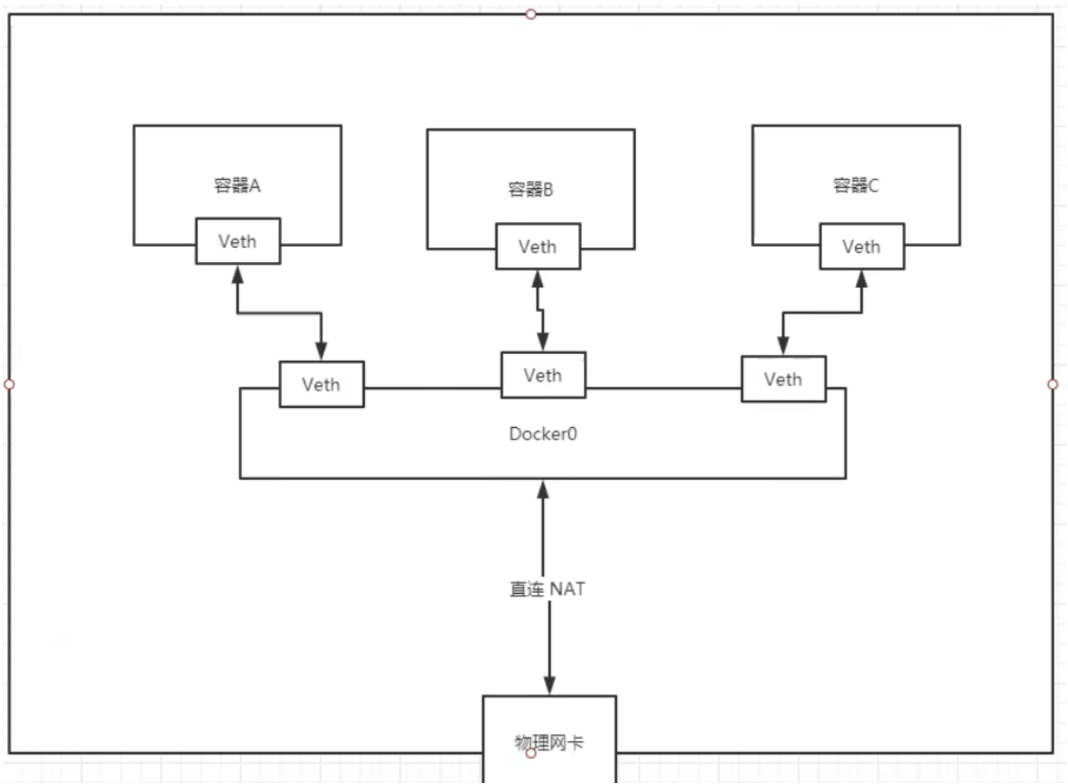
安装docker的时候,会生成一个docker0的虚拟网桥。
-
Linux虚拟网桥的特点:可以设置ip地址,相当于拥有一个隐藏的虚拟网卡
ip addr
3: docker0: <BROADCAST,MULTICAST,UP,LOWER_UP> mtu 1500 qdisc noqueue state UP group default
    link/ether 02:42:16:a9:10:79 brd ff:ff:ff:ff:ff:ff
    inet 172.17.0.1/16 brd 172.17.255.255 scope global docker0
       valid_lft forever preferred_lft forever
    inet6 fe80::42:16ff:fea9:1079/64 scope link
       valid_lft forever preferred_lft forever
- 每运行一个docker容器都会生成一个veth设备对,这个veth一个接口在容器里,一个接口在物理机上。访问宿主机IP:高位端口时,veth对就通过管道将请求交给要访问的容器。
7: vethb49257d@if6: <BROADCAST,MULTICAST,UP,LOWER_UP> mtu 1500 qdisc noqueue master docker0 state UP group default
    link/ether c2:2b:1a:96:d2:2a brd ff:ff:ff:ff:ff:ff link-netnsid 0
    inet6 fe80::c02b:1aff:fe96:d22a/64 scope link
       valid_lft forever preferred_lft forever
- 网桥管理工具
yum install bridge-utils -y
brctl show # 查看docker0的网桥设备,下面每个接口都表示一个启动的docker容器

bridge name     bridge id               STP enabled     interfaces
docker0         8000.024216a91079       no              vethb49257d
docker link网络别名
- docker link设置网络别名
#dockerfile构建镜像
FROM centos
RUN rm -rf /etc/yum.repos.d/*
COPY Centos-vault-8.5.2111.repo /etc/yum.repos.d/
RUN yum install wget -y
RUN yum install nginx -y
EXPOSE 80
CMD /bin/bash

docker build -t="inter-image" . --load

#启动一个test3容器
docker run --name test3 -itd inter-image /bin/bash

#启动一个test5容器,--link做链接,含义是在test5看来,test3容器别名为webtest。
#test3容器就算ip变了,仍可以在test5上ping别名webtest,连接到test3
docker run --name test5 -itd --link=test3:webtest inter-image /bin/bash
#进入test5容器,ping webtest
docker exec -it test5 /bin/bash
ping webtest
docker容器网络模式
docker run创建Docker容器时,可以用--net选项指定容器的网络模式,Docker有以下4种网络模式:
-
bridge模式:--net =bridge指定,默认设置;容器启动后会通过DHCP获取一个地址。
-
host模式:--net =host指定;共享宿主机网络。
-
none模式:--net =none指定;创建的容器没有网络地址,只有lo网卡。
-
container模式:使用--net =container:NAME or ID 指定。
-
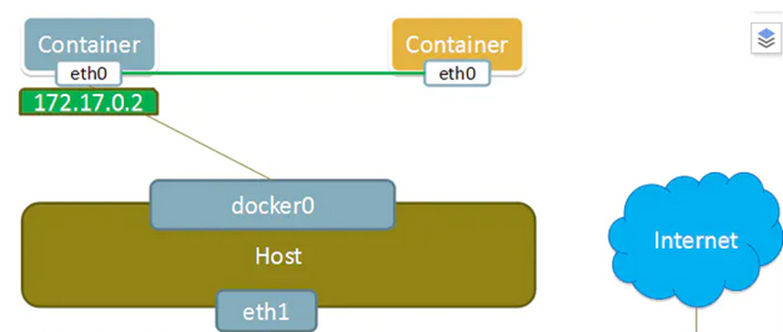
和已经存在的某个容器共享一个 Network Namespace。如下图所示,右方黄色新创建的container,其网卡共享左边容器。因此就不会拥有自己独立的 IP,而是共享左边容器的 IP 172.17.0.2,端口范围等网络资源,两个容器的进程通过 lo 网卡设备通信。
###bridge模式###
docker run --name bridge -itd --privileged=true centos /bin/bash
docker exec -it net-bridge /bin/bash
ip addr
1: lo: <LOOPBACK,UP,LOWER_UP> mtu 65536 qdisc noqueue state UNKNOWN group default qlen 1000
    link/loopback 00:00:00:00:00:00 brd 00:00:00:00:00:00
    inet 127.0.0.1/8 scope host lo
       valid_lft forever preferred_lft forever
24: eth0@if25: <BROADCAST,MULTICAST,UP,LOWER_UP> mtu 1500 qdisc noqueue state UP group default
    link/ether 02:42:ac:11:00:02 brd ff:ff:ff:ff:ff:ff link-netnsid 0
    inet 172.17.0.2/16 brd 172.17.255.255 scope global eth0
       valid_lft forever preferred_lft forever
###host模式###
docker run --name net-host -itd --net=host --privileged=true centos /bin/bash
docker exec -it net-host /bin/bash
ip addr #看到的是物理机的网络设备

###none模式###
docker run -itd --name net-none --net=none --privileged=true centos
docker exec -it net-none /bin/bash
ip addr
1: lo: <LOOPBACK,UP,LOWER_UP> mtu 65536 qdisc noqueue state UNKNOWN group default qlen 1000
    link/loopback 00:00:00:00:00:00 brd 00:00:00:00:00:00
    inet 127.0.0.1/8 scope host lo
       valid_lft forever preferred_lft forever

###container模式###
docker run --name net-container --net=container:net-none  -it --privileged=true centos
docker exec -it net-container /bin/bash
ip addr  #跟net-none的设置一样
1: lo: <LOOPBACK,UP,LOWER_UP> mtu 65536 qdisc noqueue state UNKNOWN group default qlen 1000
    link/loopback 00:00:00:00:00:00 brd 00:00:00:00:00:00
    inet 127.0.0.1/8 scope host lo
       valid_lft forever preferred_lft forever
docker资源配额
Docker通过cgroup来控制容器使用的资源限制,可以对docker限制的资源包括CPU、内存、磁盘
docker容器控制CPU
CPU份额限制
#查看配置份额的帮助命令:
docker run --help | grep cpu-shares
# cpu配额参数:-c, --cpu-shares int
-
CPU shares (relative weight) 在创建容器时指定容器所使用的CPU份额值。
-
cpu-shares的值不能保证可以获得1个vcpu或者多少GHz的CPU资源,仅仅只是一个弹性的加权值。只是设置一个优先级。
-
默认每个docker容器的cpu份额值都是1024。在同一个CPU核心上,同时运行多个容器时,容器的cpu加权的效果才能体现出来。
-
例: 两个容器A、B的cpu份额分别为1000和500,结果会怎么样?
-
情况1:A和B正常运行,占用同一个CPU,在cpu进行时间片分配的时候,容器A比容器B多一倍的机会获得CPU的时间片。
-
情况2:分配的结果取决于当时其他容器的运行状态。比如容器A的进程一直是空闲的,那么容器B是可以获取比容器A更多的CPU时间片的; 比如主机上只运行了一个容器,即使它的cpu份额只有50,它也可以独占整个主机的cpu资源。
-
cgroups只在多个容器同时争抢同一个cpu资源时(CPU紧张时),cpu配额才会生效。因此,无法单纯根据某个容器的cpu份额来确定有多少cpu资源分配给它,资源分配结果取决于同时运行的其他容器的cpu分配和容器中进程运行情况。
CPU core核心限制
从系统架构来看,目前的商用服务器大体可以分为三类架构:
-
即对称多处理器结构(SMP:Symmetric Multi-Processor) 例: x86 服务器,双路服务器。主板上有两个物理cpu
-
非一致存储访问结构 (NUMA:Non-Uniform Memory Access) 例: IBM 小型机 pSeries 690
-
海量并行处理结构 (MPP:Massive ParallelProcessing) 例: 大型机 Z14
- 对多核CPU的服务器,docker还可以控制容器运行限定使用哪些cpu内核和内存节点,即使用--cpuset-cpus和--cpuset-mems参数。
- --cpuset可以绑定CPU core,指定容器只能在哪个CPU上运行。
- --cpuset-mems 对具有NUMA拓扑(具有多CPU、多内存节点)的服务器尤其有用,可以对需要高性能计算的容器进行性能最优的配置。如果服务器只有一个内存节点,则--cpuset-mems的配置基本上不会有明显效果。
Lab
stress 压测工具参数
-? 显示帮助信息
-v 显示版本号
-q 不显示运行信息
-n 显示已完成的指令情况
-t --timeout N 指定运行N秒后停止
--backoff N 等待N微秒后开始运行
-c 产生n个进程 :每个进程都反复不停的计算随机数的平方根,测试cpu
-i 产生n个进程 :每个进程反复调用sync(),sync()用于将内存上的内容写到硬盘上,测试磁盘io
-m --vm n 产生n个进程,每个进程不断调用内存分配malloc()和内存释放free()函数 ,测试内存
--vm-bytes B 指定malloc时内存的字节数 (默认256MB)
--vm-hang N 指定在free栈的秒数
-d --hadd n 产生n个执行write和unlink函数的进程
-hadd-bytes B 指定写的字节数
--hadd-noclean 不unlink
注:时间单位可以为秒s,分m,小时h,天d,年y,文件大小单位可以为K,M,G
#写dockerfile
FROM centos
RUN rm -rf /etc/yum.repos.d/*
COPY Centos-vault-8.5.2111.repo /etc/yum.repos.d/
RUN yum install epel-release -y
RUN yum install stress -y
CMD /bin/bash
#构建镜像
docker build -t=centos-stress . --load
#起容器
docker run -itd --name docker10 --cpuset-cpus 0 --cpu-shares 512 centos-stress /bin/bash #指定docker10只能在cpu0上运行,而且docker10的使用cpu的份额512
docker run -itd --name docker20 --cpuset-cpus 0 --cpu-shares 1024 centos-stress /bin/bash #指定docker20只能在cpu0上运行,而且docker20的使用cpu的份额1024,比dcker10多一倍

#测试1: 进入docker10,使用stress测试进程是不是只在cpu0上运行:
docker exec -it docker10 /bin/bash
stress -c 2 -v -t 10m  #运行2个进程,把两个cpu占满

#测试2: 进入docker20,使用stress测试进程是不是只在cpu0上运行:
docker exec -it docker10 /bin/bash
stress -c 2 -v -t 10m  #运行2个进程,把两个cpu占满

#物理机上运行top命令,按1快捷键,查看每个cpu使用情况:
top - 13:17:29 up 12:18,  0 users,  load average: 1.53, 0.44, 0.19
Tasks: 145 total,   5 running, 140 sleeping,   0 stopped,   0 zombie
%Cpu0  :100.0 us,  0.0 sy,  0.0 ni,  0.0 id,  0.0 wa,  0.0 hi,  0.0 si,  0.0 st
%Cpu1  :  2.2 us,  1.9 sy,  0.0 ni, 90.4 id,  0.0 wa,  0.0 hi,  5.4 si,  0.0 st
KiB Mem :  8173724 total,  6187612 free,   896372 used,  1089740 buff/cache
KiB Swap:        0 total,        0 free,        0 used.  6938528 avail Mem
  PID USER      PR  NI    VIRT    RES    SHR S  %CPU %MEM     TIME+ COMMAND
11102 root      20   0    7960     92      0 R  33.6  0.0   0:08.04 stress
11103 root      20   0    7960     92      0 R  33.2  0.0   0:08.04 stress
10991 root      20   0    7960     96      0 R  16.6  0.0   0:09.24 stress
10992 root      20   0    7960     96      0 R  16.3  0.0   0:09.23 stress
docker容器控制内存
- Docker提供参数-m, --memory=""限制容器的内存使用量。
#例:允许容器使用的内存上限为128M:
docker run -it -m 128m centos
#查看内存限制
cat /sys/fs/cgroup/memory/memory.limit_in_bytes
134217728
docker容器控制IO
docker run --help | grep write-b
--device-write-bps value   Limit write rate (bytes per second) to a device (default []) #限制此设备上的写速度(bytes per second),单位可以是kb、mb或者gb。
--device-read-bps value  #限制此设备上的读速度(bytes per second),单位可以是kb、mb或者gb。
情景:防止某个 Docker 容器吃光你的磁盘 I / O 资源
Lab:
#例1:限制容器实例对硬盘的最高写入速度设定为 2MB/s。
#--device参数:将主机设备添加到容器
mkdir -p /var/www/html/
docker run -itd -v /var/www/html/:/var/www/html --device /dev/sda:/dev/sda --device-write-bps /dev/sda:2mb centos  /bin/bash
用time dd测试磁盘io: time有计时作用,dd用于复制,从if读出,写到of
注:dd 参数:
direct:读写数据采用直接IO方式,不走缓存。直接从内存写硬盘上。
nonblock:读写数据采用非阻塞IO方式,优先写dd命令的数据
time dd if=/dev/sda of=/var/www/html/test.out bs=2M count=50 oflag=direct,nonblock

10+0 records out
20971520 bytes (21 MB, 20 MiB) copied, 10.0456 s, 2.1 MB/s
real    0m10.080s
user    0m0.000s
sys     0m0.018s
#注: 发现1秒写2M。限制成功。
docker资源自动释放
docker run --help | grep rm
   --rm : Automatically remove the container when it exits
   #作用:当容器命令运行结束后,自动删除容器,自动释放资源
#示例
docker run -it --rm --name dockerrm centos sleep 10
#容器起来10s就自动退出了
docker资源清理
- 随着时间的推移,docker containers 以及其他 Docker 资源(例如映像、卷和网络)可能会累积并消耗磁盘空间。因此,为了防止未使用或不必要的资源积累,Docker 清理有助于删除这些不需要的垃圾。此过程可以释放磁盘空间并提高系统性能。
- 我们有必要定期检查 Docker 占用的磁盘空间,以保证高效的资源管理,以及防止磁盘空间耗尽。这有助于维护系统性能并避免潜在问题,例如部署失败或容器操作速度减慢。
查看磁盘占用
#此命令提供 Docker 组件(例如镜像、容器、存储卷和构建缓存)占用的总磁盘空间。
docker system df
#有关磁盘使用情况的更详细信息,包括各个组件的大小、文件系统类型和挂载点。
docker system df -v
清理命令
- Docker prune 命令是 Docker 环境中的清理工具。当系统磁盘空间不足时,或者当我们想确保只有必要的 Docker 组件占用系统资源时,可以使用 Docker prune。
- docker system prune 命令删除未使用的数据,包括:
- 所有已停止的容器
- 所有未使用的网络
- 所有悬空镜像
- 所有悬空构建缓存
docker system prune
清理悬空存储卷
#列出
docker volume ls -f dangling=true
#删除
docker volume rm volume_name1 volume_name2
#一次性清理未使用的存储卷的简单方法。当我们运行此命令时,Docker 会识别当前未被任何容器使用的存储卷并删除它们。
docker volume prune
清理网络
#列出
docker network ls
#删除
docker network rm name
清理none镜像
接手一个docker环境,发现其中有大量的none镜像。none镜像不是异常镜像,而是被新镜像顶掉tag的旧镜像。怎么产生的:
-
反复build
在build的时候使用latest标签,第二次build的时候新镜像tag顶掉旧镜像,旧镜像就变成none了。 -
docker-compose/CI pipeline每次自动build
流水线设置tag为latest也会产生大量none镜像 -
构建失败
镜像层已经生成,但是构建失败,没有打上tag -
手动tag/删除tag
这种情况比较少,手动把镜像tag弄没了。
用docker rmi删掉了none镜像,但是磁盘占用并没有下降。原因是:
被删除的镜像层并没有真正被删除,而是从镜像层变为了Build Cache层
现在docker默认使用BuildKit构建镜像。当你使用docker rmi删除镜像时,docker会识别到这些镜像层来自之前的docker build,正好作为下次构建的缓存,所以BuildKit就把这些镜像收编为Build Cache,用命令查看docker的缓存占用空间
docker system df
如何正确删除:
- 建议先打一个快照
- 删除停止容器:
docker container prune - 删除none镜像:
docker image prune - 删除build cache:
docker builder prune - 验证空间:
docker system df
避坑:
- 不能直接执行
docker system prune -a因为会将所有没被容器使用的镜像全部删除(包括有tag的) - 不要手动删除
/var/lib/docker/overlay2,直接破坏了docker数据层,导致docker故障
dockerfile基础
dockerfile定义
Dockerfile是一个用于定义Docker镜像的文本文件。它包含了一系列的指令和参数,用于指示Docker在构建镜像时应该执行哪些操作,例如基于哪个基础镜像、复制哪些文件到镜像中、运行哪些命令等等。通过Dockerfile,开发人员可以将应用程序和其所有依赖项打包在一起,创建出一个可移植的Docker镜像,使得这个应用程序可以在任何Docker环境中都能够快速部署和运行。
示例
FROM centos
MAINTAINER xianchao
RUN rm -rf /etc/yum.repos.d/*
COPY Centos-vault-8.5.2111.repo /etc/yum.repos.d/
RUN yum install wget -y
RUN yum install nginx -y
COPY index.html /usr/share/nginx/html/
EXPOSE 80
ENTRYPOINT ["/usr/sbin/nginx","-g","daemon off;"]
dockerfile制作服务的过程
如果是二进制部署服务:
- 先去安装操作系统
- 更改系统的源为国内的源
- 安装基础环境(jdk、python等)
- 启动服务(java -jar等)
dockfile制作服务镜像:
- 先去找到一个基础镜像(包含了服务需要的基础环境)
- 配置系统的源为国内源
- 创建用户并分配权限
- 启动命令(CMD\ENTRYPOINT)
dockerfile语法
-
FROM
-
指定基础镜像,必须是可以下载的镜像。
-
多行FROM命令只会执行最后一行。
-
RUN
-
shell模式
RUN yum install -y wget
- exec模式
RUN ["/bin/bash", "-c", "yum install -y wget"]
# -c是指定后面要运行的命令
两种是等价的。
- EXPOSE
仅仅只是声明端口(不声明的话,端口服务也是暴露的,只是声明出来更直观)。作用:
1、帮助镜像使用者理解这个镜像服务的守护端口,以方便配置映射。
2、在运行时使用随机端口映射时,也就是 docker run -P 时,会自动随机映射 EXPOSE 声明的端口。
3、可以是一个或者多个端口,也可以指定多个EXPOSE。格式:EXPOSE 80 8080。
-
CMD和ENTRYPOINT
-
CMD
- 类似于 RUN 指令,用于设置默认的可执行命令或参数,但二者运行的时间点不同:
1、CMD 在docker run 时运行。是容器起来之后自启动的命令。
2、RUN 是在 docker build构建镜像时运行。
-
CMD的命令会被docker run的命令行参数给覆盖掉
-
CMD如果有多个,只有最后一行会生效。
-
ENTRYPOINT
-
类似于 CMD 指令,但其不会被 docker run 的命令行参数指定的指令所覆盖,而且这些命令行参数会被当作参数送给 ENTRYPOINT 指令指定的程序。
-
但是, 如果运行 docker run 时使用了 --entrypoint 选项,将覆盖docker file的entrypoint
-
优点:在执行 docker run 的时候可以指定 ENTRYPOINT 运行所需的参数。
-
注意:存在多个 ENTRYPOINT 指令,仅最后一个生效。
格式:
ENTERYPOINT ["executable","param1","param2"](exec模式)ENTERYPOINT command(shell模式)-
CMD和ENTRYPOINT配合使用举例
-
如果dockerfile中也有CMD指令,CMD中的参数会被附加到ENTRYPOINT 指令的后面。 如果这时docker run命令带了参数,这个参数会覆盖掉CMD指令的参数,并也会附加到ENTRYPOINT 指令的后面。这样当容器启动后,会执行ENTRYPOINT 指令的参数部分。
-
#dockerfile
FROM nginx
ENTRYPOINT ["nginx", "-c"] # 定参 # nginx是命令行工具,-c是指定基于哪个config文件运行
CMD ["/etc/nginx/nginx.conf"] # 变参 #这个参数可以被docker run 命令行所覆盖

#建镜像
docker build -t nginx:test . --load

#运行镜像,不传任何参数
docker run nginx:test
docker inspect containerid #看args字段
#默认就跑了 ENTRYPOINT和cmd组合起来的命令:nginx -c /etc/nginx/nginx.conf

#运行镜像,传递新的参数
docker run --name nginx nginx:test /etc/nginx/new.conf
docker inspect #看到传了新的参数进去
> [!tip] 在pod中定义command和args时的规律如下:
>
> 1.如果command和args均没有写,那么用Dockerfile的配置。
>
> 2.如果command写了,但args没有写,那么Dockerfile中的entrypoint和cmd会被忽略,执行yaml中的command
>
> 3.如果command没写,但args写了,那么Dockerfile中配置的ENTRYPOINT的命令行会被执行,并且将args中填写的参数追加到ENTRYPOINT中。
>
> 4.如果command和args都写了,那么Dockerfile的配置被忽略,执行command并追加上args参数。
>
> 基于以上:建议不在dockerfile中定义任何cmd和entrypoint,在pod yaml文件中去定义command和args
-
COPY
-
复制指令,从当前dockerfile上下文目录中复制文件或者目录到容器里指定路径。
-
格式:
COPY <src> <dest>
COPY ["<src>", "<dest>"]

# [--chown=<user>:<group>]:可选参数,改变复制到容器内文件的拥有者和属组。
COPY [--chown=<user>:<group>] <源路径1> <目标路径>
COPY [--chown=<user>:<group>] <源路径1> <目标路径>
<源路径>:源文件或者源目录,这里可以是通配符表达式,其通配符规则要满足 Go 的 filepath.Match 规则。例如:
COPY hom\* /mydir/
COPY hom?.txt /mydir/
<目标路径>:容器内的指定路径,该路径不用事先建好,路径不存在的话,会自动创建。

注意:

1. COPY不包括本机目录:比如`COPY webroot /mnt`只会把webroot目录里面的内容复制到容器内,不包括webroot目录本身。如果希望把本级目录也拷贝进去,容器路径加一级同名子目录,可以不存在,会自动创建:`COPY webroot /mnt/webroot`
2. 如果希望在宿主机改好文件权限和属主属组再拷贝进容器,这样是不推荐的,docker的机制是执行docker build的时候用户是谁,容器内的文件权限和属主属组就是谁。所以还是得在dockerfile里面去改。
3. 注意拷贝目录内所有内容的时候不要用\*通配符,否则子目录不会被复制。`COPY xxx/*:/mnt/` --> 错误;`COPY xxx/:/mnt/` --> 正确
- ADD
ADD 指令和 COPY 的使用格式一致(同样需求下,官方推荐使用 COPY)。功能也类似,不同之处如下:
-
ADD 的优点:在执行 <源文件> 为 tar 压缩文件的话,压缩格式为 gzip, bzip2 以及 xz 的情况下,会自动复制并解压到 <目标路径>。
-
VOLUME
-
定义匿名数据卷。在启动容器时忘记挂载数据卷,会自动挂载到匿名卷。
-
作用:
1、避免重要的数据,因容器重启而丢失,这是非常致命的。
2、避免容器不断变大。
-
格式:
VOLUME ["<路径1>", "<路径2>"...]VOLUME <路径>在启动容器 docker run 的时候,我们可以通过 -v 宿主机目录:容器目录 修改挂载点。(docker run -d -P --name volume-test -v /hangx:/data centos-volume-test)
-
WORKDIR
-
指定工作目录。用 WORKDIR 指定的工作目录,会在构建镜像的每一层中都存在。(WORKDIR 指定的工作目录,必须是提前创建好的)。
-
docker build 构建镜像过程中,每一个 RUN 命令都是新建的一层。只有通过 WORKDIR 创建的目录才会一直存在。
-
用
docker exec -it /bin/bash进去之后就是指定的工作目录路径。一般都使用容器用户的家目录作为WORKDIR。 -
格式:
WORKDIR <工作目录绝对路径>
-
ENV
-
设置环境变量
ENV \<key\> \<value\>ENV \<key\>=\<value\> -
示例:
以下示例设置 NODE_VERSION=6.6.6, 在后续的指令中可以通过 $NODE_VERSION 引用:
ENV NODE_VERSION 6.6.6
RUN curl -SLO "https://nodejs.org/dist/v$NODE_VERSION/node-v$NODE_VERSION-linux-x64.tar.xz" && curl -SLO "https://nodejs.org/dist/v$NODE_VERSION/SHASUMS256.txt.asc"**
-
USER
-
用于指定执行后续命令的用户和用户组,这边只是切换后续命令执行的用户(用户和用户组必须提前已经存在)。
-
格式:
USER <用户名>[:<用户组>]
USER daemon
USER nginx
USER user
USER uid
USER user:group
USER uid:gid
USER user:gid
USER uid:group
-
一般推荐用uid
1000或者1001作为容器启动用户。指定了非root用户后,端口监听可能没有权限监听1024以下的端口,一般设置为8080端口来启动。 -
ONBUILD
-
Dockerfile 里用 ONBUILD 指定的命令,在本次构建镜像的过程中不会执行(假设镜像为 test-build)。当有新的 Dockerfile 使用了之前构建的镜像 FROM test-build ,这时执行新镜像的 Dockerfile 构建时候,会执行 test-build 的 Dockerfile 里的 ONBUILD 指定的命令。
-
格式:
ONBUILD <其它指令> -
ARG,使用 ARG 和 build-arg 传入动态变量:
# base image
FROM registry.cn-beijing.aliyuncs.com/dotbalo/centos:7
ARG USERNAME
ARG DIR="defaultValue"
RUN useradd -m $USERNAME -u 1001 && mkdir $DIR
# 构建镜像
docker build --build-arg USERNAME="test_arg" -t test:arg .
这样可以把dockerfile做成一个框架
dockerfile优化
image层数优化
- Dockerfile 的指令每执行一次都会在 docker 上新建一层。所以过多无意义的层,会造成镜像膨胀过大。
FROM centos
RUN rm -rf /etc/yum.repos.d/*
COPY Centos-vault-8.5.2111.repo /etc/yum.repos.d/
RUN yum install wget -y
RUN wget -O redis.tar.gz "http://download.redis.io/releases/redis-5.0.3.tar.gz"
RUN tar -xvf redis.tar.gz
- 以上执行会创建 3 层镜像。可简化为以下格式:(dockerfile支持换行符)
FROM centos
RUN rm -rf /etc/yum.repos.d/*
COPY Centos-vault-8.5.2111.repo /etc/yum.repos.d/
RUN yum install wget -y && \
wget -O redis.tar.gz "http://download.redis.io/releases/redis-5.0.3.tar.gz" && \
tar -xvf redis.tar.gz
- 用安装完之后清理缓存
FROM centos
RUN rm -rf /etc/yum.repos.d/*
COPY Centos-vault-8.5.2111.repo /etc/yum.repos.d/
RUN yum install epel-release -y && \
yum install -y gcc gcc-c++ make gd-devel libxml2-devel \
libcurl-devel libjpeg-devel libpng-devel openssl-devel \
libmcrypt-devel libxslt-devel libtidy-devel autoconf \
iproute net-tools telnet wget curl && \
yum clean all && \
rm -rf /var/cache/yum/*
yum clean all && 和 rm -rf /var/cache/yum/* 可以清理掉yum缓存,节省image空间
- 可以用
docker history <image id>来看镜像每一层的大小。
基础镜像优化
制作业务镜像的时候,去找一个官方已经装好基础环境的镜像,比如python,jdk等。不需要基础环境的话,可以用一些精简的小镜像:
-
busybox
描述:可以将busybox理解为一个超级简化版嵌入式Linux系统。
官网:busybox.net
镜像:Docker Hub - busybox
包管理命令:apk, lbu
包管理文档:Alpine包管理 -
Alpine
描述:Alpine是一个面向安全的、轻量级的Linux系统,基于musl libc和busybox。
官网:alpinelinux.org
镜像:Docker Hub - alpine
包管理命令:apk, lbu
包管理文档:Alpine包管理
# base image
FROM registry.cn-beijing.aliyuncs.com/dotbalo/alpine:3.20
MAINTAINER dot
# Alpine 镜像创建用户的命令为 adduser,-D 表示不设置密码
RUN adduser -D dot
容器外进行文件操作
如果需要将某个压缩文件拷贝到镜像,并且需要更改文件夹权限,在构建之前先更改完毕,再进行构建镜像。不要在镜像里面用RUN去跑:
# 这两行命令如果放到FROM后面,用RUN来跑,每一行都会增加一层镜像大小
tar xf xxx.tar.gz -C xxx
chown -R 1001.1001 xxx
FROM registry.cn-beijing.aliyuncs.com/dotbalo/alpine:3.20
MAINTAINER dot
COPY xxx /mnt/xxx
多阶段构建
FROM之后还能继续用FROM
以go程序为例,go build之后生成的二进制文件,不依赖与宿主机有go环境了,直接就可以运行了。
当我们打包运行一个go服务的时候,我们希望的只是运行起来这个go二进制程序。而在go编译的时候会产生很大的缓存层
# cat hw.go
package main
import "fmt"
func main() {
fmt.Println("Hello World!")
}
单阶段构建:产生的镜像大小300多MB
# build step
FROM registry.cn-beijing.aliyuncs.com/dotbalo/golang:1.22.4-alpine3.20
WORKDIR /opt
COPY hw.go /opt
RUN go build /opt/hw.go
CMD "./hw"
多阶段构建,在第一阶段用golang的基础镜像构建出二进制文件之后,第二阶段用一个apline小镜像去运行服务即可
# cat Dockerfile
# 构建过程,as builder是给第一阶段起了个名字
FROM registry.cn-beijing.aliyuncs.com/dotbalo/golang:1.22.4-alpine3.20 AS builder
WORKDIR /opt
COPY hw.go /opt
RUN go build /opt/hw.go

# 生成应用镜像过程
FROM registry.cn-beijing.aliyuncs.com/dotbalo/alpine:3.20
# 指定了builder,从上一阶段的镜像层复制文件过来
COPY --from=builder /opt/hw .
CMD [ "./hw" ]
Java程序也一样,第一阶段builder,先找一个maven的基础镜像,maven clean install去构建;第二阶段用一个小镜像(openjdk),把jar包拷贝过来jave -jar运行即可。
只要是需要编译 -- 运行的程序都可以拆分成两个阶段去构建镜像。
制作支持多操作系统的镜像
docker build --platform linux/amd64,windows/amd64 -t myapp .
使用根文件系统镜像
#访问 Alpine 官方网站的 下载页面,找到并下载最新版本的根文件系统 tarball。你也可以使用以下命令直接下载(这里以 3.14 版本为例)
wget https://dl-cdn.alpinelinux.org/alpine/v3.14/releases/x86_64/alpine-minirootfs-3.14.0-x86_64.tar.gz
#使用下载的 tarball 创建 Docker 镜像:
cat alpine-minirootfs-3.14.0-x86_64.tar.gz | docker import - alpine:3.14
#验证镜像是否成功创建:
docker images
#运行 Docker 容器
docker run -it alpine:3.14 /bin/sh
dockerfile安全实践
-
注意不要使用臃肿或者未经验证的基础镜像
-
使用大型或未验证的镜像会增加不必要的包和依赖项,从而增加攻击面。来自不可信来源的镜像可能包含恶意软件或漏洞,感染你的构建管道。
-
使用
ubuntu:latest意味着每次构建时可能会拉取不同的镜像,导致环境不一致。最好是将基础镜像固定到特定的、经过验证的版本,最好是经过安全优化的版本,比如FROM ubuntu:20.04 -
注意固定包的版本
-
未固定包的版本会导致不可预测性。未来的构建可能会引入未经测试或存在漏洞的依赖项版本,破坏你的应用程序或暴露安全漏洞。
- 错误示例:
RUN apt-get update && apt-get install -y curl -
正确示例:
RUN apt-get update && apt-get install -y curl=7.68.0-1ubuntu2.12 -
不要以root用户运行
-
尽早切换到非 root 用户可以最大限度地减少容器以 root 用户运行的时间。这减少了 Dockerfile 中任何命令存在漏洞时的攻击面。
# base image
FROM registry.cn-beijing.aliyuncs.com/dotbalo/centos:7
RUN useradd -m nginx -u 1001
WORKDIR /home/nginx
USER 1001
-
使用非root用户操作一些文件的时候可能报权限错误,这时候推荐把产生的文件放到容器用户家目录下,肯定有权限。
-
使用非root用户启动服务监听端口的时候可能会报没有权限监听1024以下的端口。推荐用8080端口监听。
-
使用COPY而不是ADD
-
ADD 指令提供了额外的功能(例如,解压存档、从远程位置获取文件),这可能会引入意外行为或漏洞。可能出现的问题:如果攻击者攻破远程源,你的构建将包含恶意内容。存档可能会覆盖容器中的关键文件。
- 错误示例:
ADD https://example.com/app.tar.gz /app/ -
正确示例:始终使用
COPY处理本地文件。使用wget或curl进行远程下载,并结合校验和验证。 -
定义健康检查
-
定义有意义的健康检查以确保容器始终处于运行状态。
HEALTHCHECK --interval=30s --timeout=5s \
  CMD curl -f http://localhost/health || exit 1
-
定义限制性安全配置文件
-
在没有限制性安全配置文件(如 Seccomp、AppArmor)的情况下运行容器,允许它们进行危险的系统调用,攻击者可能使用
ptrace系统调用提取敏感进程数据。 -
启用 Docker 的默认 Seccomp 配置文件或为你的应用程序定义自定义配置文件。
docker run --security-opt seccomp=default.json myimage
dockerfile制作异构镜像
- docker支持异构,在AMD64上可以做ARM镜像,在ARM上可以做AMD64的镜像,这个插件叫buildx。
- 架构列表:docker-library/official-images: Primary source of truth for the Docker "Official Images" program
- 注意:制作多架构镜像时,基础镜像也必须支持多架构,可以在dockerhub的镜像tag里面看到支持的镜像
# 查看所有构建器
docker builder ls
# 创建一个新的构建器:
docker buildx create --name mybuilder --use --platform linux/amd64,linux/arm64 --driver docker-container
# 查看新创建的构建器,是inactive状态
docker builder ls
# 启动新创建的构建器
docker buildx inspect --bootstrap
# 安装所有架构:
docker run --privileged --rm tonistiigi/binfmt --install all

# 如果基础镜像用的是自己私有仓库的镜像,推荐从dockerhub先拉基础镜像,用buildx构建并推送到私有镜像库来用。
# 写一个dockerfile,只包含这个基础镜像
FROM centos:7.9

# 构建多架构镜像并上传:
docker buildx build --platform linux/arm64,linux/amd64 -t registry.cnbeijing.aliyuncs.com/dotbalo/buildx:v2 --push -f ./Dockerfile .
# 只构建不推送:
docker buildx build --platform linux/arm64/v8 -t registry.cnbeijing.aliyuncs.com/dotbalo/buildx:armv2 -f ./Dockerfile . --load

# 注意构建出来的异构镜像是只有一个tag但是支持多架构的,拉取的时候根据架构不同,用--platform来
# 拉镜像指定架构
docker pull xxx:tag --platform linux/arm64
dockerfile实战
制作 Vue/H5 前端镜像
代码地址:vue-project
编译镜像步骤:运行包含构建环境的基础镜像,把宿主机的代码目录挂进去,进容器执行构建命令,构建结果就在宿主机上。
- 进入容器:
docker run -it --rm -v `pwd`/vueproject:/mnt/ registry.cn-beijing.aliyuncs.com/citools/node:lts bash
- 容器内执行构建命令:
cd /mnt
npm install --registry=https://registry.npmmirror.com/
npm run build
# 构建完宿主机工程目录会生成一个dist目录,里面有index.html和static目录。拷贝到nginx目录下就可以运行了
- Dockerfile制作镜像:
# 把dockerfile放到代码工程目录
mv Dockerfile vueproject/
# 前端代码一般采用 nginx 进行部署
FROM registry.cn-beijing.aliyuncs.com/dotbalo/nginx:1.15.12
COPY dist/ /usr/share/nginx/html/
# nginx镜像自带启动命令,所以可以不写CMD
# 构建
docker build -t xxx:xxx .
制作 Java 后端镜像
代码地址:spring-boot-project
编译镜像:registry.cn-beijing.aliyuncs.com/citools/maven:3.5.3
- 进入容器:
# 对于java程序,默认有一个缓存目录/root/.m2,可以在宿主机的代码目录上创建一个m2目录挂进容器作为缓存。一些插件会缓存进去,下次构建的时候还能用。
mkdir m2
docker run -it --rm -v `pwd`/m2:/root/.m2 -v `pwd`/spring-boot-project:/mnt/ registry.cn-beijing.aliyuncs.com/citools/maven:3.5.3 bash
- 容器内执行构建命令:
cd /mnt
mvn clean install -DskipTests
- Dockerfile制作镜像:
# 把dockerfile放到代码工程目录
mv Dockerfile /spring-boot-project
#  基础镜像可以按需修改,可以更改为公司自有镜像
FROM registry.cn-beijing.aliyuncs.com/dotbalo/jre:8u211-data
# jar 包名称改成实际的名称,本示例为 spring-cloud-eureka-0.0.1-SNAPSHOT.jar
COPY target/spring-cloud-eureka-0.0.1-SNAPSHOT.jar ./app.jar
#  启动 Jar 包
CMD java -jar app.jar

# 构建
docker build -t xxx:xxx .
制作 golang 后端镜像
代码地址:go-project
编译镜像:registry.cn-beijing.aliyuncs.com/citools/golang:1.15
- 进入容器:
# 对于go程序,默认有一个缓存目录/go/pkg,可以在宿主机的代码目录上创建一个pkg目录挂进容器作为缓存。一些插件会缓存进去,下次构建的时候还能用。
# go代码默认放在/go/src下面
mkdir pkg
docker run -it --rm -v `pwd`/pkg:/go/pkg -v `pwd`/go-project:/go/src registry.cn-beijing.aliyuncs.com/citools/maven:3.5.3 bash
- 容器内执行构建命令:
cd /go/src
export GO111MODULE=on
go env -w GOPROXY=https://goproxy.cn,direct
go build
- Dockerfile制作镜像:
# 把dockerfile放到代码工程目录
mv Dockerfile /go-project

FROM registry.cn-beijing.aliyuncs.com/dotbalo/alpine-glibc:alpine-3.9
#  如果定义了单独的配置文件,可能需要拷贝到镜像中
COPY conf/ ./conf
#  包名按照实际情况进行修改
COPY ./go-project ./
#  启动该应用,CMD 和 ENTRYPOINT 均可
ENTRYPOINT [ "./go-project"]

# 构建
docker build -t xxx:xxx .
docker-compose
背景
-
docker建议我们每一个容器中只运行一个服务,因为docker容器本身占用资源极少,所以最好是将每个服务单独的分割开来,但是这样我们又面临了一个问题:如果需要同时部署多个服务,每个服务单独写Dockerfile、构建镜像、构建容器,繁琐。
-
所以docker官方提供了docker-compose多服务部署的工具。
- 例如:要实现Web微服务项目,除了Web服务容器本身,还需要再加上后端mysql、redis、注册中心eureka、甚至还包括负载均衡容器等等。
- compose允许用户通过一个单独的docker-compose.yml文件来定义一组相关联的应用容器为一个项目(project)。
- 可以很容易地用一个配置文件定义一个多容器的应用,然后使用一条指令安装这个应用的所有依赖,完成构建。Docker-Compose 解决了容器与容器之间如何管理编排的问题。
docker-compose使用的三个步骤:
- 编写Dockerfile定义各个微服务应用并构建出对应的镜像文件
- 使用 docker-compose.yml 定义一个完整业务单元,安排好整体应用中的各个容器服务。
- 最后,执行docker-compose up命令 来启动并运行整个应用程序,完成一键部署上线
安装
- 直接随着docker安装--是基于插件的形式安装的,不推荐
sudo yum-config-manager --add-repo http://mirrors.aliyun.com/docker-ce/linux/centos/docker-ce.repo
sudo yum install docker-ce docker-ce-cli containerd.io docker-compose-plugin
#docker compose version就能看到已经安装了
- github下载--自己下载二进制文件,推荐
#https://github.com/docker/compose/releases下载安装包
mv docker-compose-Linux-x86_64.64 /usr/bin/docker-compose
chmod +x /usr/bin/docker-compose
阿里云镜像仓库使用
官网:阿里云容器镜像服务
-
使用阿里云镜像仓库第一步需要创建命名空间,相当于 repository
-
第二步需要创建一个仓库(可选,也可以不创建,直接推送也可以),注意镜像仓库的地区
-
实例创建固定密码
-
登录:
docker login registry.cn-beijing.aliyuncs.com
Username (dotbalo):  输入用户名
Password:  输入仓库密码
Login Succeeded
- 推送镜像
docker tag centos:8 registry.cn-beijing.aliyuncs.com/dotbalo/centos:8
docker push registry.cn-beijing.aliyuncs.com/dotbalo/centos:8
Docker私有镜像仓库harbor
Harbor介绍
-
Docker容器应用的开发和运行离不开可靠的镜像管理,虽然Docker官方也提供了公共的镜像仓库,但是从安全和效率等方面考虑,部署我们私有环境内的Registry也是非常必要的。
-
Harbor是由VMware公司开源的企业级的Docker Registry管理项目,它包括权限管理(RBAC)、LDAP、日志审核、管理界面、自我注册、镜像复制和中文支持等功能。
-
官网地址:Harbor GitHub
Harbor安装配置-基于docker-compose
- 为harbor创建自签发证书
#设置主机名
hostnamectl set-hostname harbor && bash

mkdir /data/ssl -p
cd /data/ssl/

#生成一个3072位的key,也就是私钥
openssl genrsa -out ca.key 3072

#生成一个数字证书ca.pem,3650表示证书的有效时间是3年。后续根据ca.pem根证书来签发信任的客户端证书
openssl req -new -x509 -days 3650 -key ca.key -out ca.pem

#生成域名的证书
#生成一个3072位的key,也就是私钥
openssl genrsa -out harbor.key  3072
#生成一个证书请求文件,一会签发证书时需要的
openssl req -new -key harbor.key -out harbor.csr

#签发证书:
openssl x509 -req -in harbor.csr -CA ca.pem -CAkey ca.key -CAcreateserial -out harbor.pem -days 3650
-
安装docker:前面装docker的步骤
-
安装harbor
#配置hosts文件
vim /etc/hosts
#添加:
10.0.0.4 hangxdockerlab
10.0.0.5 harbor

#创建安装目录
mkdir /data/install -p
cd /data/install/
#安装harbor
#/data/ssl目录下有如下文件:ca.key  ca.pem  ca.srl  harbor.csr  harbor.key  harbor.pem

cd /data/install/
#把harbor的离线包harbor-offline-installer-v2.3.0-rc3.tgz上传到这个目录
#下载harbor离线包的地址:
#https://github.com/goharbor/harbor
#解压:
tar zxvf harbor-offline-installer-v2.3.0-rc3.tgz
cd harbor
cp harbor.yml.tmpl harbor.yml

vim harbor.yml
# 修改配置文件:
hostname:  harbor #修改hostname,跟上面签发的证书域名保持一致
# 协议用https
certificate: /data/ssl/harbor.pem
private_key: /data/ssl/harbor.key
# 邮件和ldap不需要配置,在harbor的web界面可以配置,其他配置采用默认即可。
# 修改数据目录
data_volume: /data/harbor
# 注:harbor默认的账号密码:admin/Harbor12345
- [可选]安装docker-compose
docker-compose项目是Docker官方的开源项目,负责实现对Docker容器集群的快速编排。Docker-Compose的工程配置文件默认为docker-compose.yml,Docker-Compose运行目录下的必要有一个docker-compose.yml。docker-compose可以管理多个docker实例。
#上传docker-compose-Linux-x86_64文件到harbor机器,这是harbor的依赖
mv docker-compose-Linux-x86_64.64 /usr/bin/docker-compose
chmod +x /usr/bin/docker-compose

#安装harbor依赖的的离线镜像包docker-harbor-2-3-0.tar.gz上传到harbor机器,通过docker load -i解压
docker load -i docker-harbor-2-3-0.tar.gz
[!tip] 注:
docker-compose可以直接yum install docker-compose或者apt install docker-compose
离线镜像包docker-harbor-2-3-0.tar.gz如果不上传,install.sh会自动拉取
新版docker已经内置了docker-compose插件 docker compose就能直接用
- 启动harbor
# 安装harbor
cd /data/install/harbor
./install.sh
#出现✔ ----Harbor has been installed and started successfully.---- 表明安装成功。
- harbor启动和停止
#如何停掉harbor:
cd /data/install/harbor
docker-compose stop
#如何启动harbor:
cd /data/install/harbor
docker-compose start
-
图形化界面访问harbor
-
在harbor同一个VNET下创建了一台Windows VM,在C:\Windows\System32\drivers\etc下修改hosts文件,添加 harbor 10.0.0.5。浏览器访问:https://harbor
- Harbor VM NSG开放443端口,直接访问公网IP就行(https://20.205.104.235)
harbor私有镜像仓库使用
#在docker lab机器上修改docker镜像源
#修改docker配置
vim /etc/docker/daemon.json

{  "registry-mirrors": ["https://rsbud4vc.mirror.aliyuncs.com","https://registry.docker-cn.com","https://docker.mirrors.ustc.edu.cn","https://dockerhub.azk8s.cn","http://hub-mirror.c.163.com"],
"insecure-registries": ["10.0.0.5","harbor"]
}
#注意:配置新增加了一行内容如下:"insecure-registries": ["10.0.0.5","harbor"]
#上面增加的内容表示我们内网访问harbor的时候走的是http,10.0.0.5是安装harbor机器的ip

#修改配置之后使配置生效:
systemctl daemon-reload && systemctl restart docker
#查看docker是否启动成功
systemctl status docker

#登录仓库
docker login 10.0.0.5

#将本地镜像上传到仓库
docker load -i tomcat.tar.gz
docker tag tomcat:latest  10.0.0.5/test/tomcat:v1
docker push 10.0.0.5/test/tomcat:v1

#从仓库拉取镜像
docker rmi -f 10.0.0.5/test/tomcat:v1
docker pull 10.0.0.5/test/tomcat:v1
权限管理
项目管理员、维护人员、开发者是三个最常用的角色。一般给一个维护人员就够了。
垃圾回收
- 每个项目需要配置策略,一般是配置保留最近推送的30个tag,每周执行。这里配置的策略仅仅是清理了tag,但是底层数据存储没有清理。
- 系统管理中需要配置清理策略:
- 配置日志清理策略,比如每周清理日志
- 配置垃圾清理策略,比如每周运行,用一个线程清理即可,允许回收无tag的镜像
复制管理
可以把其他镜像仓库的镜像复制过来or同步harbor镜像到其他镜像仓库。