Rancher (v2.6.4) 管理 K8s 集群
Rancher介绍
-
Rancher是一个开源的企业级多集群Kubernetes管理平台,实现了Kubernetes集群在混合云+本地数据中心的集中部署与管理,以确保集群的安全性,加速企业数字化转型。
-
Rancher官方文档:Rancher 文档
-
Rancher和k8s的区别
- Rancher和k8s都是用来作为容器的调度与编排系统。但是rancher不仅能够管理应用容器,更重要的一点是能够管理k8s集群。Rancher2.x底层基于k8s调度引擎,通过Rancher的封装,用户可以在不熟悉k8s概念的情况下轻松的通过Rancher来部署容器到k8s集群当中。
rancher优势
- 容器管理:Rancher 支持 Kubernetes,允许用户通过 Web 界面集中管理多个k8s集群。它允许用户通过简单的几步就能够部署k8s资源
- 多云支持:Rancher 提供了对多个云提供商的支持,如 AWS、Azure、Google Cloud 等,使用户能够在不同云平台之间轻松迁移容器工作负载。
- 高可用性:Rancher 可以配置为高可用模式,确保平台本身的稳定性和容错性。这意味着即使在某些节点失败的情况下,Rancher 仍然可以继续运行并提供服务。
- 安全性:Rancher 提供了多层级的安全特性,包括用户认证、访问控制、镜像安全扫描等,帮助用户保护容器化应用程序的安全。
-
资源管理:Rancher 允许用户对容器集群中的资源进行管理和调整,以确保应用程序的性能和稳定性。
-
应用商店:Rancher 提供了应用商店(Catalog)功能,允许用户浏览和安装预定义的应用程序模板,简化了应用程序部署的过程。
Rancher部署
实验机器准备
- Rancher VM
-
192.168.40.138;hostname:rancher;memory:6G;cpu:6vCPU
-
K8S VM
- version:1.23.1
- master1:192.168.40.180
- node1:192.168.40.181
安装前准备
配置主机名
#配置主机名
hostnamectl set-hostname rancher && bash
#rancher、master1、node1添加host
tee -a /etc/hosts << 'EOF'
192.168.40.180   master1
192.168.40.181   node1
192.168.40.138   rancher
EOF
配置ssh互信
ssh-keygen
ssh-copy-id -i ~/.ssh/id_rsa.pub master1 #node1 rancher
关闭防火墙
systemctl stop firewalld && systemctl disable firewalld
关闭selinux
sed -i 's/SELINUX=enforcing/SELINUX=disabled/g' /etc/selinux/config
reboot -f
关闭交换分区
swapoff -a
vim /etc/fstab
#注释掉swap部分
修改内核参数
#br_netfilter模块用于将桥接流量转发至iptables链,br_netfilter内核参数需要开启转发。
modprobe br_netfilter
echo "modprobe br_netfilter" >> /etc/profile
cat > /etc/sysctl.d/k8s.conf <<EOF
net.bridge.bridge-nf-call-ip6tables = 1
net.bridge.bridge-nf-call-iptables = 1
net.ipv4.ip_forward = 1
EOF
sysctl -p /etc/sysctl.d/k8s.conf
cat > /etc/sysctl.d/k8s.conf <<EOF
...
EOF
- 这种方式也可以将两个EOF之间的内容写到文件中,与tee的区别是不会将内容输出到屏幕上
cat > file也会覆盖文件的内容。如果你希望将内容追加到文件的末尾,你可以使用>>运算符,如cat >> file
添加阿里云docker源
yum install -y yum-utils
mv /etc/yum.repos.d/CentOS-Base.repo  /etc/yum.repos.d/CentOS-Base.repo.backup
wget -O /etc/yum.repos.d/CentOS-Base.repo http://mirrors.aliyun.com/repo/Centos-7.repo
yum-config-manager --add-repo http://mirrors.aliyun.com/docker-ce/linux/centos/docker-ce.repo
安装常用软件包
yum install -y yum-utils device-mapper-persistent-data lvm2 wget net-tools nfs-utils lrzsz gcc gcc-c++ make cmake libxml2-devel openssl-devel curl curl-devel unzip sudo ntp libaio-devel wget vim ncurses-devel autoconf automake zlib-devel python-devel epel-release openssh-server socat ipvsadm conntrack ntpdate
时间同步
#跟网络时间做同步
ntpdate cn.pool.ntp.org
#把时间同步做成计划任务
crontab -e
* */1 * * * /usr/sbin/ntpdate   cn.pool.ntp.org
#重启crond服务
service crond restart
安装docker
- 安装启动docker
yum install docker-ce docker-ce-cli containerd.io -y
systemctl start docker && systemctl enable docker.service
- 修改配置文件
tee /etc/docker/daemon.json << 'EOF'
{
"registry-mirrors":["https://rsbud4vc.mirror.aliyuncs.com","https://registry.docker-cn.com","https://docker.mirrors.ustc.edu.cn","https://dockerhub.azk8s.cn","http://hub-mirror.c.163.com","http://qtid6917.mirror.aliyuncs.com", "https://rncxm540.mirror.aliyuncs.com"],
"exec-opts": ["native.cgroupdriver=systemd"]
}
EOF
tee /etc/docker/daemon.json:tee命令会将输入的内容同时写入到指定的文件(这里是/etc/docker/daemon.json)和标准输出(通常是屏幕)。
<< 'EOF'和EOF:这是 shell 中的 "here document" 技术,它允许你直接在命令行中输入多行文本。这个文本会被当作前面命令的输入。在<< 'EOF'和EOF之间的所有内容都会被当作输入的内容。
tee命令默认会覆盖目标文件的内容。如果希望将内容追加到文件的末尾,可以使用-a或--append
tee -a /etc/docker/daemon.json << 'EOF'
{
...
}
EOF
- 重启docker
systemctl daemon-reload
systemctl restart docker
systemctl status docker
安装rancher
#Rancher2.6.4支持导入已经存在的k8s1.23+集群,所以我们安装rancher2.6.4版本
#上传rancher_2.6.4.tar.gz和rancher-agent_2.6.4.tar.gz镜像包
#在master1和node1上解压agent包,在rancher上解压rancher包
docker load -i rancher-agent_2.6.4.tar.gz
docker load -i rancher_2.6.4.tar.gz
#rancher VM上启动服务
docker run -d --restart=unless-stopped -p 80:80 -p 443:443 --privileged rancher/rancher:v2.6.4
#注:unless-stopped,在容器退出时总是重启容器,除非是用户指定去停止容器。
-
浏览器访问rancher主机地址192.168.40.138
-
获取bootstrap password
docker ps #获取container ID
docker logs 8708d5cbcb25 2>&1 | grep "Bootstrap"
#2>&1:这是一个 Shell 命令,用于将标准错误(2)重定向到标准输出(1)。这样,无论日志条目是写入标准输出还是标准错误,都可以被后续的命令处理。
#<bootstrap-password>
- 登录rancher
- 使用本地用户登录,设置密码(u:admin,p:
<password>)
通过rancher管理k8s集群
导入集群
-
导入已有集群 - 通用 - 输入集群名称 - 创建
-
复制显示的导入命令
curl --insecure -sfL https://192.168.40.138/v3/import/<registration-token>_c-m-ktfx2cm5.yaml | kubectl apply -f -
--insecure选项表示允许curl连接到使用自签名证书的 HTTPS 站点。-s选项表示静默模式,不输出错误和进度信息。-f选项表示在 HTTP 错误时失败。-L选项表示如果服务器报告了重定向,那么就跟随重定向。-f -选项表示从标准输入读取 YAML 文件。
- 检查pod运行
kubectl get pods -n cattle-system -o wide
- 访问https://192.168.40.138/dashboard/home,检查集群情况
创建示例tomcat应用
-
web ui创建namespace:tomcat-ns
-
创建deploy
- ns:tomcat-ns
- name:tomcat-deploy
- image:tomcat:8.5.34-jre8-alpine
-
标签:app=tomcat
-
创建svc
-
NodePort;svc listening port:8080;target port:8080;selector:app=tomcat
-
创建ingress controller
#导入kube-webhook-certgen_1.1.1.tar.gz、nginx-ingress-controller_v1.1.1.tar.gz、ingress-controller.yaml
docker load -i kube-webhook-certgen_1.1.1.tar.gz
docker load -i nginx-ingress-controller_v1.1.1.tar.gz
mkdir ingress
cd ingress/
kubectl apply -f ingress-deploy.yaml
kubectl create clusterrolebinding clusterrolebinding-user-3  --clusterrole=cluster-admin --user=system:serviceaccount:ingress-nginx:ingress-nginx
kubectl get pods -n ingress-nginx
-
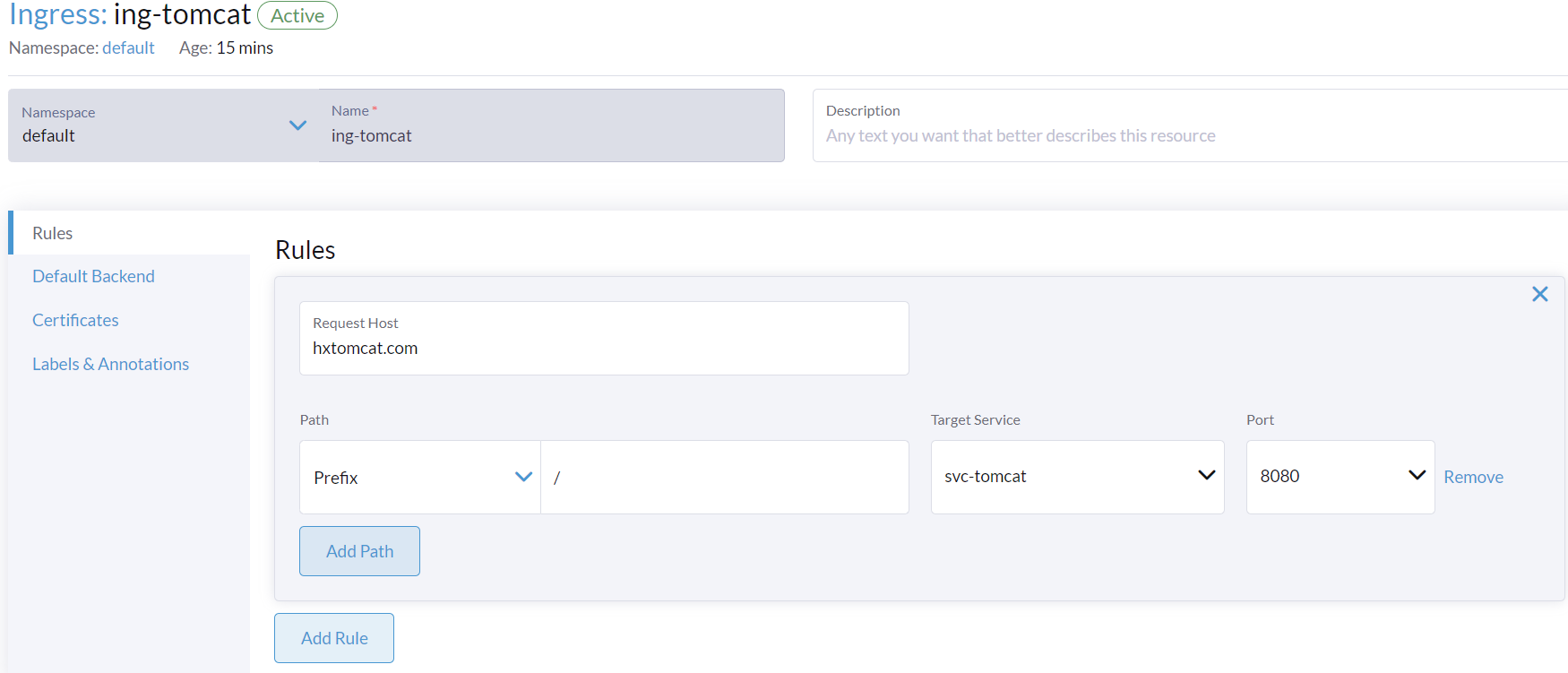
创建ingress规则
-
域名:hxtomcat.com
-
查看ingress class的名称
k get ingressclass -
添加annotation:
kubernetes.io/ingress.class:nginx -
default backend选tomcat的svc
-
进到ingress-controller里面查看转发规则是否创建
k exec -it ingress-nginx-controller-56dc9c69b9-mdqf6 -n ingress-nginx -- /bin/bash
cat /nginx.conf | grep tomcat

set $ingress_name   "ing-tomcat";
                        set $service_name   "svc-tomcat";
                        set $proxy_upstream_name "default-svc-tomcat-8080";
        ## start server hxtomcat.com
                server_name hxtomcat.com ;
                        set $ingress_name   "ing-tomcat";
                        set $service_name   "svc-tomcat";
                        set $proxy_upstream_name "default-svc-tomcat-8080";
        ## end server hxtomcat.com
-
本地添加域名解析:
C:\Windows\System32\drivers\etc\hosts -
IP: ingress的IP,
k get ing -n tomcat-ns查看 - 域名:hxtomcat.com
问题1:
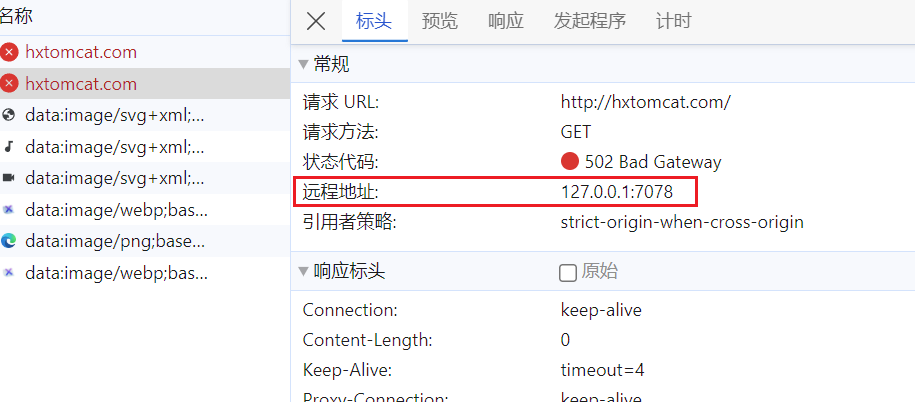
windows添加完hosts之后,浏览器访问192.168.40.181可以访问到tomcat主页。说明ingress、ingress controller、svc搭建的没问题。
但是用域名访问hxtomcat.com就返回502 bad gateway,抓包看,域名被解析到了127.0.0.1而非192.168.40.181,查阅资料得知可能是运营商DNS劫持。尝试修改为谷歌DNS也不行。问题待解决。
问题2:不同rancher版本能管理的最高的K8S版本是多少,在官网并没有给出明确说明。。。